欢迎使用 Synex
Synex 是面向工程调试的一体化桌面工具,适合串口、UDP、TCP、J-Link RTT、J-Link HSS、CAN、MDF/MF4 等多类数据接入和分析场景。它的目标是让你在一个界面里完成设备连接、协议解析、实时观测、控制交互和测试复盘。
如果你正在做电机控制、传感器调试、车载总线分析或嵌入式上位机联调,可以优先从“第一次连接设备”和“连接方式”两节开始;希望复用固件已有字节流协议时,可继续阅读“J-Link RTT”;希望直接观测固件变量时,可继续阅读“J-Link HSS”。
安装与下载
建议优先从首页下载区获取最新 Windows 发布包。若网络访问 Gitee 不稳定,可以使用百度网盘备用链接。
- Synex 支持的最低系统版本为 Windows 10。
- 下载压缩包后解压到不含特殊权限限制的目录。
- 首次启动前确认运行目录内的 Qt 依赖、CAN 驱动依赖和资源文件没有被杀毒软件隔离。
- 使用 CAN 硬件前,请先安装对应厂商驱动。
- 使用 J-Link RTT 或 J-Link HSS 前,请安装 64 位 SEGGER J-Link Software Pack。Synex 会从本机安装信息自动定位
JLink_x64.dll,也允许在参数窗口手动指定;发布包不会复制或分发 SEGGER 文件。 - 如果启动时报错缺少
msvcp*.dll、vcruntime*.dll或类似 VC++ 运行库文件,请安装最新版 Microsoft Visual C++ Redistributable 64 位运行库后再启动。
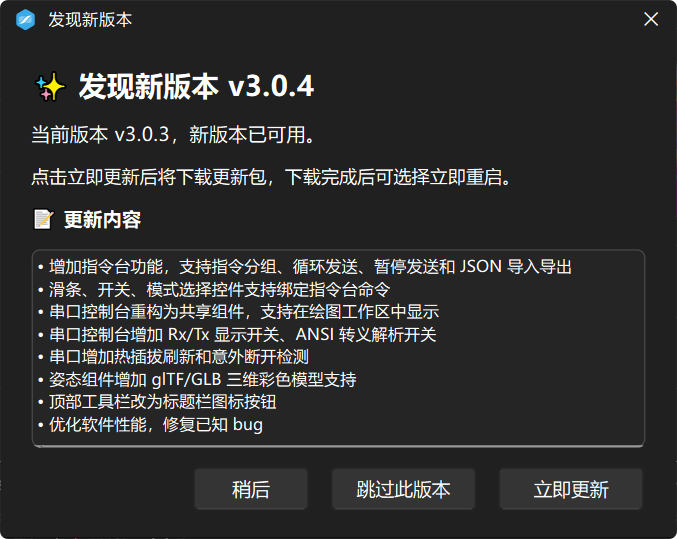
从 v3.0.4 开始,Synex 支持软件内自动升级。自动升级会检查当前版本和最新发布包,下载完成后按提示重启即可更新;低于 v3.0.4 的旧版本需要先手动下载新版安装包。
第一次连接设备
推荐先用虚拟数据源确认绘图功能正常,再切换到真实设备。这样可以快速区分是软件配置问题,还是外部设备、协议或调试链路问题。
- 打开连接页,选择连接类型。
- 使用串口、UDP 或 TCP 时,选择
JustFloat、FireWater、RawData或CustomBinary等解析协议。 - 使用 J-Link RTT 时,选择目标设备、SWD/JTAG、速度及 Up/Down 通道;通道默认均为 0,仍按固件发送的原始字节流选择解析协议。
- 使用 J-Link HSS 时,选择与当前目标固件一致的 ELF/AXF,解析并选择需要采样的变量,不再选择字节流解析协议。
- 设置绘图周期和缓冲区大小。
- 点击连接开关,观察实时曲线是否开始刷新。
连接方式
Synex 覆盖常规字节流、调试探针、现场总线和离线文件等多类数据来源。串口、UDP、TCP 服务端、TCP 客户端、J-Link RTT、J-Link HSS 和虚拟数据由连接页统一切换;CAN/CAN FD 与 MDF/MF4 则分别使用专用工作区。
串口
串口模式适合直接连接 MCU UART、USB 转串口和 USB CDC 设备。打开连接页后选择端口、波特率、数据位、校验位和停止位,再按照固件发送格式选择解析协议;首次联调建议使用 RawData,确认原始数据持续到达后再切换到正式协议。
- 端口选择:确认端口没有被 Keil、串口助手或其它程序占用。
- 通信参数:上下位机的波特率、数据位、校验位和停止位必须完全一致。
- 高速传输:提高波特率后仍需检查 USB 转串口芯片、驱动、线缆和下位机发送缓冲是否稳定。
UDP
UDP 模式需要填写本地监听端口、远程地址和远程端口。它没有连接握手,点击连接后即开始接收发往本地端口的数据报;发送框会把完整字节帧作为一个 UDP 数据报发往远程端点。
- 本地端口不能被其它程序占用,Windows 防火墙也需要允许 Synex 接收网络数据。
- UDP 不保证到达、顺序和重传,连续曲线出现缺帧时需要同时检查网络和下位机序号。
TCP 服务端
TCP 服务端模式由 Synex 监听本地端口,等待设备或测试程序主动接入。连接成功后,接收、发送、协议解析和流量统计都针对当前客户端;客户端断开后可以继续等待下一次连接。
- 监听端口必须与下位机配置的服务器端口一致,并确保防火墙允许入站连接。
- 存在多个网络接口时,下位机应连接电脑在目标局域网中的实际 IP 地址,而不是
127.0.0.1。
TCP 客户端
TCP 客户端模式由 Synex 主动连接指定服务器地址和端口,适合下位机、网关或测试服务已经监听 TCP 端口的场景。可选握手文本会在连接建立后发送一次,留空则直接开始普通数据收发。
- 服务器地址可以填写 IP 或可解析的主机名,端口必须与服务端监听端口一致。
- 连接后立即断开时,优先检查服务端是否要求特定握手内容、帧格式或登录流程。
虚拟数据
虚拟数据不依赖外部设备,用于快速验证绘图刷新、通道数量、采样周期、工作台布局和数据显示控件。配置生成周期、基础频率、幅值、通道数量及可选噪声后即可连接;切换到真实连接方式时,再按设备数据格式选择对应协议。
J-Link RTT 原生连接
J-Link RTT 适合把固件已经组好的文本或二进制数据通过 SWD/JTAG 发送到电脑,不占用额外串口。Synex 直接使用 J-Link DLL 打开探针、自动搜索 RTT 控制块并轮询所选 Up Channel;收到的原始字节继续交给 JustFloat、FireWater、RawData 或 CustomBinary 解析,不需要启动 Commander、PowerShell 或本机 TCP 服务。
使用前准备
- 安装 64 位 SEGGER J-Link Software Pack,并确认安装目录中存在
JLink_x64.dll。 - 固件已经集成 SEGGER RTT,并通过
SEGGER_RTT_Write(channel, data, size)等接口向所选 Up Channel 写入数据;非零通道需要先在固件中配置有效缓冲区。 - 连接 J-Link 和目标板,确认目标板供电正常,SWD/JTAG 接线以及 MCU 型号正确。
- 关闭会占用同一探针或读取同一 RTT 通道的 Keil 调试会话、J-Link RTT Viewer 和 J-Link RTT Client,避免连接失败或数据被其它程序取走。
在 Synex 中连接
- 打开连接页,把连接类型切换为“J-Link RTT”。
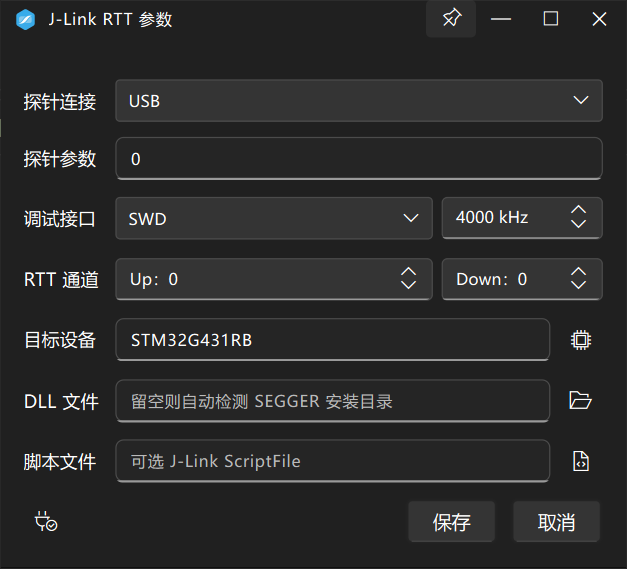
- 打开参数窗口,选择 USB 或 TCP/IP 探针、目标设备、SWD/JTAG 和速度;连接多个 USB J-Link 时填写探针序列号。
- 分别设置 Up 和 Down 通道,默认均为 0。Up 用于设备向 Synex 上报,Down 用于 Synex 向设备发送,两者必须与固件配置对应;参数窗口的测试按钮可检查通道名称和缓冲区是否有效。
JLink_x64.dll路径通常保持为空,Synex 会根据 SEGGER 安装信息自动定位。目标暂停时默认自动继续运行,但不会主动执行复位或暂停。- 按固件实际输出选择
JustFloat、FireWater、RawData或CustomBinary。首次联调建议先选 RawData,确认持续收包后再切换到正式协议。 - 点击连接开关。Synex 会在内部等待最多 5 秒,自动搜索 RTT 控制块并校验所选 Up/Down 通道;普通连接不需要填写控制块地址或搜索参数。
SEGGER_RTT_Read(channel, ...) 读取对应通道才能接收下行数据。
命令行备用测试
如果需要排除 Synex 配置问题,仍可暂时关闭 Synex RTT 连接并用 Commander 建立 19021 Telnet 转接。下面的命令仅用于独立诊断,不能与 Synex 原生 RTT 同时占用同一个探针。
& "C:\Program Files\SEGGER\JLink\JLink.exe" -device STM32G431RB -if SWD -speed 4000 -autoconnect 1 -RTTTelnetPort 19021连接排查
- J-Link DLL 无法加载:确认安装的是64位SEGGER J-Link Software Pack;手动路径必须指向
JLink_x64.dll。 - 探针无法打开:关闭 Keil、Commander、RTT Viewer、HSS 和其它会占用同一 J-Link 的程序后重试。
- 控制块搜索超时:检查目标设备名称是否准确、CPU 是否运行、固件是否已经初始化 RTT;通道不存在或缓冲区无效时,核对 Up/Down 配置与固件通道定义。
- 收包后持续丢帧:可以提高 SWD/JTAG 速度、增大固件 RTT Up Buffer、降低发送频率或减少每帧字节数。非阻塞 RTT 模式会在缓冲区满时主动丢弃数据,以避免拖慢实时控制。
- 无法发送命令:确认固件已经配置Down Channel 0并周期调用
SEGGER_RTT_Read(0, ...)。
J-Link HSS 变量采样与调参
J-Link HSS 通过 SEGGER J-Link 探针读取目标内存,并依据 ELF/AXF 中的调试信息把原始字节还原为有名称、有类型的变量。对于具有确定内存地址的变量,可以不再为实时波形额外编写一套上报帧;采样结果仍进入 Synex 现有绘图、通道和工作台链路。
使用前准备
- 安装 64 位 SEGGER J-Link Software Pack,并准备可连接目标芯片的 J-Link 探针;远程探针也可以使用 TCP/IP 方式连接。
- 准备与目标板当前固件完全一致的 ELF、AXF 或 OUT 文件,文件必须包含可用的 DWARF 调试信息。
- 确认目标设备名称、SWD/JTAG 接口和调试速度正确。特殊芯片初始化可选用 J-Link Script 或 PEX 文件。
- 采样变量必须具有可确认的读取地址;被编译器优化掉、仅位于寄存器或需要运行时表达式求值的对象可能不会出现在可选列表中。
Synex 不复制或分发 SEGGER 的运行库。切换到 J-Link HSS 时,软件会在后台预加载 JLink_x64.dll;自动定位失败时,可在“J-Link HSS 参数”的“DLL 文件”一行指定绝对路径。DLL 成功加载后会在当前进程内保持加载,修改路径后需要重启 Synex 才能使用新的 DLL。
配置并连接 HSS
- 在连接页将连接类型切换为“J-Link HSS”。
- 选择 ELF/AXF 文件,点击解析按钮打开采样信号选择窗口。
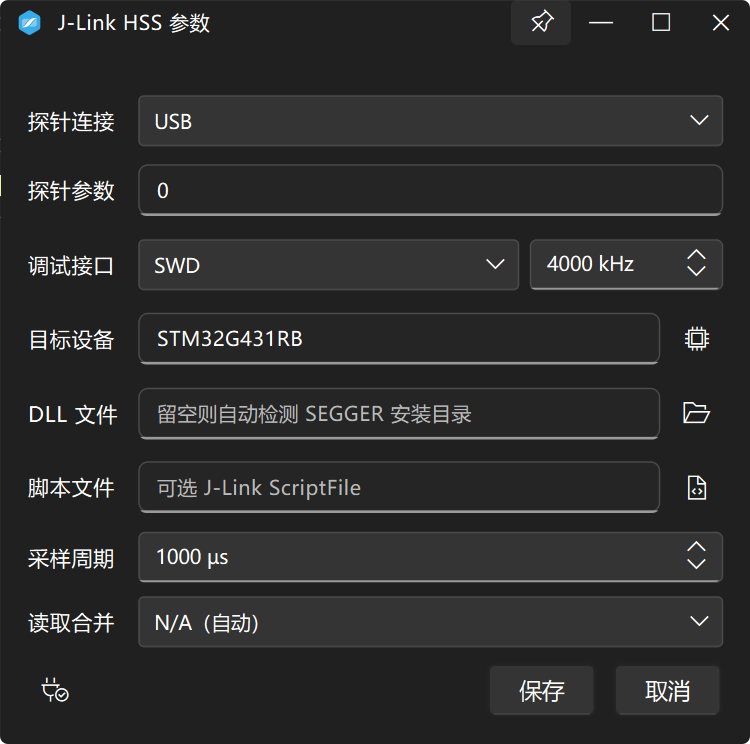
- 在“J-Link HSS 参数”中设置 USB 或 TCP/IP 探针、SWD/JTAG、调试速度、目标设备、采样周期和读取合并策略。
- 如有需要,先点击参数窗口左下角的测试按钮。测试只建立临时 J-Link 会话并查询 HSS 能力,不会开始正式采样。
- 保存参数并返回连接页,确认已经选择至少一个采样变量,再点击连接开关。
采样周期设为“最大速度”时,Synex 不把它固定解释为 1 ms;实际能力由 J-Link 版本、探针、调试接口速度、变量数量、读块数量和每帧字节数共同决定。固定周期低于当前探针能力时,连接会给出明确提示。
选择 ELF/AXF 采样变量
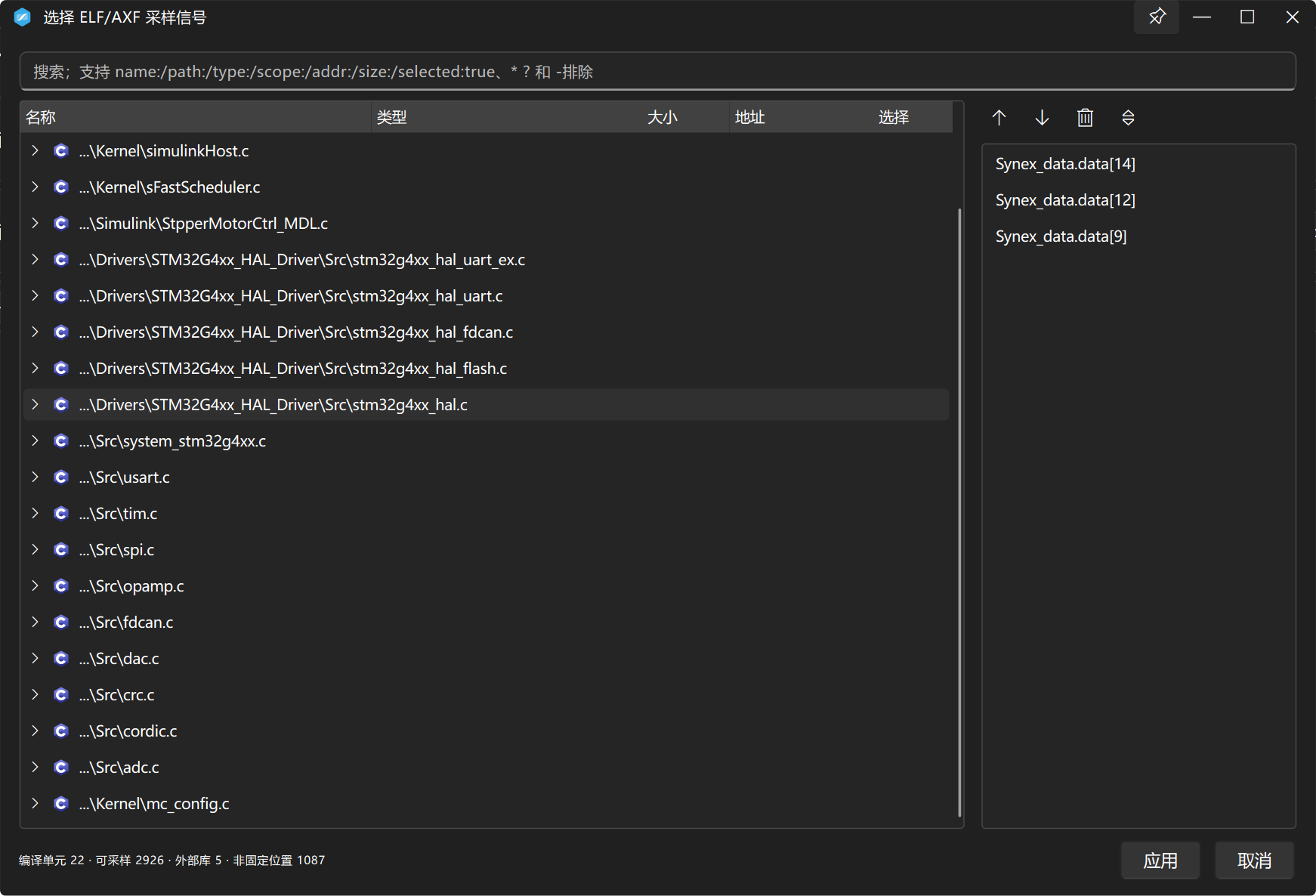
采样信号窗口按编译单元和变量层级展示 ELF/AXF 内容。结构体和数组用于展开层级,具有确定地址且类型受支持的叶子变量可以加入采样列表;没有可选子项且自身不可采样的节点不会占用列表空间。
- 搜索:支持名称、路径、类型、作用域、地址、大小和已选状态等条件,并可使用通配符和排除条件缩小范围。
- 多选:采样模式允许选择多个变量;双击可选叶子可以选中,再次双击可以取消选中。
- 顺序:右侧列表的变量顺序就是最终绘图通道顺序,可使用上移、下移和删除按钮整理。
- 分散地址:变量不要求连续,Synex 会把逻辑变量规划为一个或多个 HSS 物理读块,并在已确认的内存区域内按读取合并策略减少读块数量。
采样结果与通道
连接成功后,Synex 按已应用的采样方案解码 HSS 记录,并把所选变量依次转换为绘图通道。通道数量和变量名称会在同一次方案应用后同步到绘图页,避免数量尚未更新时出现名称错位。
- 整型、浮点、布尔和枚举等受支持标量会按 ELF 类型与字节序解码,再进入统一的实时绘图链路。
- 窗口控制台按完整 HSS 记录分帧显示,帧内容只显示数据本身,不在每帧内部追加时间戳。
- 运行诊断会累计已解码样本、无效样本、估算缺样、最大时间戳间隔以及目标写入结果,可在 HSS 参数按钮提示和状态日志中查看。
通过 Tile 直接写目标内存
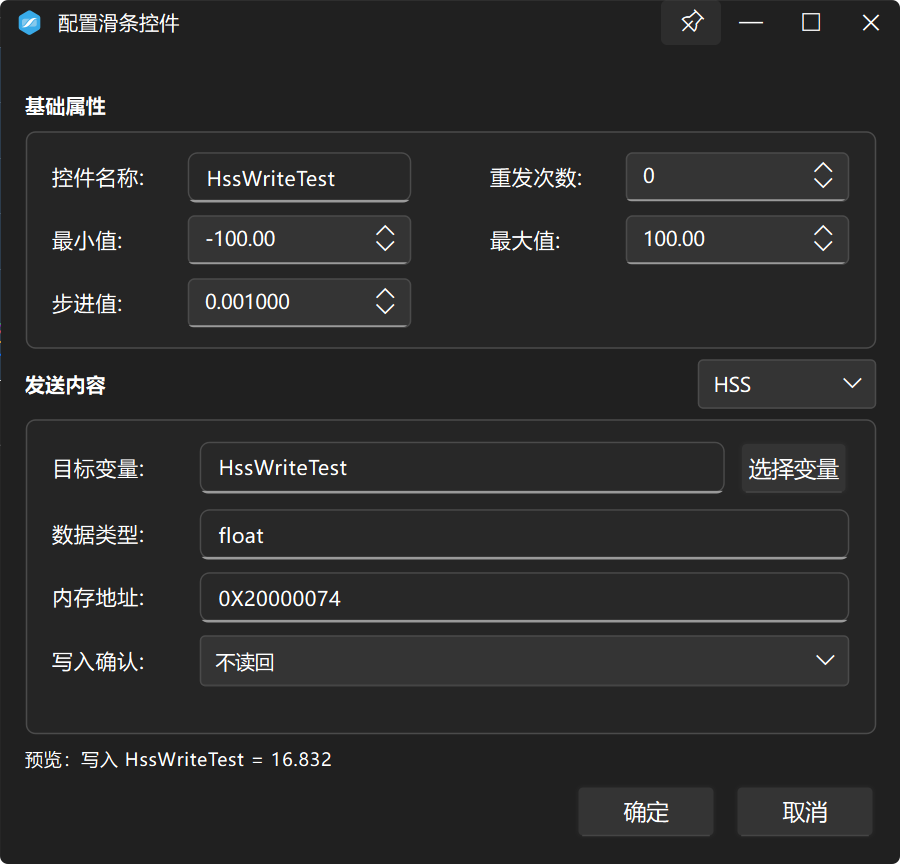
Slider、Toggle 和 ModeSelector 三类输入控件均可把“发送内容”切换为“HSS”,将控件值编码为目标变量的真实类型后交给当前 HSS worker 写入。写入变量使用单选窗口,可以选择未加入绘图采样通道的其它可写变量,不会为了写入而偷偷增加绘图通道。
- 打开 Slider、Toggle 或 ModeSelector 的配置窗口,将“发送内容”切换为“HSS”。
- 点击“选择变量”,在单选版 ELF/AXF 变量窗口中选择一个具有固定地址的可写标量。
- 确认只读显示的变量名称、数据类型和内存地址,并选择“不读回”或“写后读回校验”。
- 保存配置。选择变量后,控件名称会自动更新为变量显示名;后续值变化会像 ABC/HEX 模式一样立即触发发送。
“写后读回校验”会在写入完成后额外读取同一地址,并按变量类型比较返回值。它有助于确认单次调参是否生效,但会增加一次 J-Link 访问;连续拖动 Slider 或追求更低写入延迟时,建议使用默认的“不读回”。
连接真实 HSS 目标时,软件会先读取已绑定输入控件的目标变量,用读取值同步滑条、开关和模式选择的初始显示;这个初始化过程不下发控件命令。固件重新编译后,应先更新变量地址,再连接并确认控件初值。
固件重新编译后更新变量地址
重新编译固件后,即使变量名称没有变化,其地址、类型或 ELF 指纹也可能改变。连接页的旋转箭头按钮可以主动校验并更新当前采样变量以及所有 Tile 保存的 HSS 写变量。
- ELF/AXF 未发生变化时,只进行轻量文件指纹校验,并提示“✨ 无需更新”。
- 文件发生变化时,Synex 在后台重新解析 ELF/AXF,显示总体进度并按稳定变量标识重新匹配地址和类型。
- 存在无法匹配的变量时,结果窗口会列出失效项;点击“删除并更新”后清除这些旧绑定,并继续更新其余变量。
- 点击 HSS 连接开关时也会先执行轻量指纹校验。发现不一致时只给出更新选项,不会自动修改;更新完成后也不会自动连接,需要用户再次点击连接开关。
协议解析
连接页的数据引擎决定收到的字节如何变成曲线、图片或控制台原始帧。调试早期优先用 FireWater 或 RawData 验证链路;高频波形用 JustFloat;量产项目或字段结构固定的设备建议发布 CustomBinary。
JustFloat 高速浮点协议
JustFloat 的普通波形帧由若干个小端 float32 顺序排列,最后追加 0x7F800000 作为帧尾。下面假设电流、转速等业务变量已经在你的控制代码里定义,这里只展示打包和周期发送。
#include <stdint.h>
#include <string.h>
#include "usart.h"

extern UART_HandleTypeDef huart2;
extern float g_synex_iq;
extern float g_synex_id;
extern float g_synex_speed_rpm;

// JustFloat 按 float32 小端顺序发送通道值,并在最后追加 0x7F800000 帧尾。
void Synex_UploadJustFloat(void)
{
    float frame[4];
    const uint32_t tail = 0x7F800000u;

    frame[0] = g_synex_iq;
    frame[1] = g_synex_id;
    frame[2] = g_synex_speed_rpm;
    memcpy(&frame[3], &tail, sizeof(tail));
    HAL_UART_Transmit_DMA(&huart2, (uint8_t *)frame, sizeof(frame));
}

// 在 1 ms 或更快的调度任务中调用,发送频率由你的控制周期决定。
void Synex_JustFloatTask1ms(void)
{
    Synex_UploadJustFloat();
}
FireWater 文本 CSV 协议
FireWater 每行文本是一帧,通道值用英文逗号分隔,行尾必须带 \n。实际工程里它最适合早期联调,直接用 printf 输出当前波形或性能监测值即可。
#include <stdio.h>

extern float g_synex_bus_voltage;
extern float g_synex_iq;
extern float g_synex_id;
extern float g_synex_speed_rpm;

// FireWater 发送一行 CSV;Synex 会按逗号拆成多通道曲线。
void Synex_UploadFireWater(void)
{
    printf("%.2f,%.2f,%.2f,%.1f\n", g_synex_bus_voltage, g_synex_iq, g_synex_id, g_synex_speed_rpm);
}

// FireWater 是文本协议,建议放在 1 ms 到 10 ms 的低速状态任务里。
void Synex_FireWaterTask10ms(void)
{
    Synex_UploadFireWater();
}
图片数据混合流
图片混合流不需要单独协议。设备端先发送一整帧图片包,再紧跟一帧普通波形数据即可;图片包里的 image_size 会告诉 Synex 精确取走多少图片字节,剩余字节会继续按当前协议解析。示例中的 27 表示 JPG,28 表示 PNG;串口 DMA 场景下,Synex_WriteBytes() 需要保证上一段发完再发下一段。
#include <stdint.h>
#include <stdio.h>

extern const uint8_t g_synex_jpg_bytes[];
extern const uint32_t g_synex_jpg_size;
extern float g_synex_iq;
extern float g_synex_id;
extern float g_synex_speed_rpm;
extern int Synex_WriteBytes(const uint8_t *data, uint32_t length);

// FireWater 图片包是 image 头行 + JPG/PNG 原始字节;后面可以继续追加普通 CSV 波形帧。
void Synex_UploadFireWaterImageAndWave(void)
{
    char image_header[48];
    char wave_line[64];
    int image_header_length = snprintf(image_header, sizeof(image_header), "\nimage:0,%lu,-1,-1,27\n", (unsigned long)g_synex_jpg_size);
    int wave_line_length = snprintf(wave_line, sizeof(wave_line), "%.3f,%.3f,%.1f\n", g_synex_iq, g_synex_id, g_synex_speed_rpm);

    if (image_header_length <= 0 || image_header_length >= (int)sizeof(image_header)) return;
    if (wave_line_length <= 0 || wave_line_length >= (int)sizeof(wave_line)) return;

    (void)Synex_WriteBytes((const uint8_t *)image_header, (uint32_t)image_header_length);
    (void)Synex_WriteBytes(g_synex_jpg_bytes, g_synex_jpg_size);
    (void)Synex_WriteBytes((const uint8_t *)wave_line, (uint32_t)wave_line_length);
}
#include <stdint.h>
#include <string.h>
extern const uint8_t g_synex_jpg_bytes[];
extern const uint32_t g_synex_jpg_size;
extern float g_synex_iq;
extern float g_synex_id;
extern float g_synex_speed_rpm;
extern int Synex_WriteBytes(const uint8_t *data, uint32_t length);
// JustFloat 图片头由同步帧尾、5 个 int32 参数和 2 个连续帧尾组成,随后紧跟图片字节。
void Synex_UploadJustFloatImageAndWave(void)
{
const uint32_t tail = 0x7F800000u;
uint32_t image_header[8];
float wave_frame[4];
image_header[0] = tail;
image_header[1] = 0u;
image_header[2] = g_synex_jpg_size;
image_header[3] = 0xFFFFFFFFu;
image_header[4] = 0xFFFFFFFFu;
image_header[5] = 27u;
image_header[6] = tail;
image_header[7] = tail;
wave_frame[0] = g_synex_iq;
wave_frame[1] = g_synex_id;
wave_frame[2] = g_synex_speed_rpm;
memcpy(&wave_frame[3], &tail, sizeof(tail));
(void)Synex_WriteBytes((const uint8_t *)image_header, sizeof(image_header));
(void)Synex_WriteBytes(g_synex_jpg_bytes, g_synex_jpg_size);
(void)Synex_WriteBytes((const uint8_t *)wave_frame, sizeof(wave_frame));
}CustomBinary 自定义二进制协议
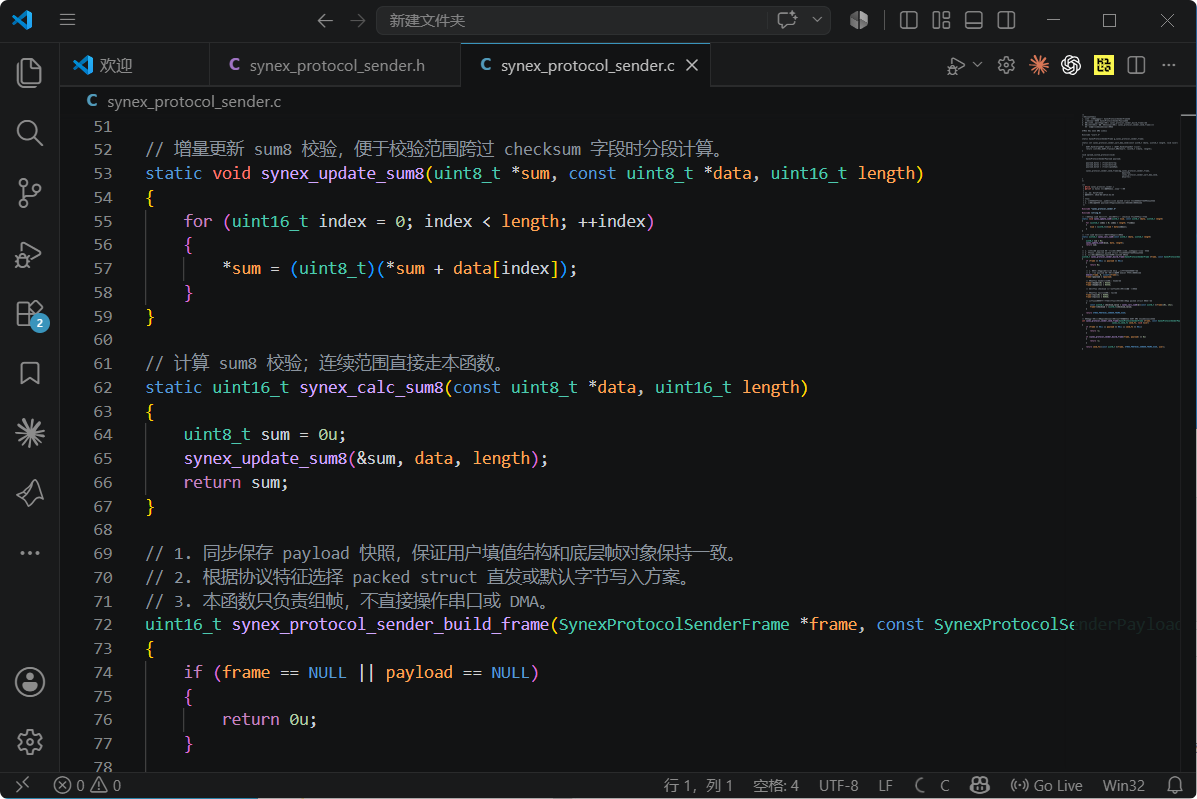
CustomBinary 按协议编辑器发布的字段顺序解析固定长度帧。Header、Tail、Checksum 和大小端都由协议编辑器配置;下位机端直接使用自动生成的 synex_protocol_sender.h / synex_protocol_sender.c。业务代码只填充 Payload,并把底层 UART DMA 发送函数作为回调传给生成的 send_frame。
#include <stdint.h>
#include "synex_protocol_sender.h"
#include "usart.h"

extern UART_HandleTypeDef huart2;
extern float g_synex_phase_current;
extern float g_synex_bus_voltage;
extern float g_synex_motor_temp;
extern float g_synex_speed_rpm;

static SynexProtocolSenderFrame g_synex_protocol_frame;
static SynexProtocolSenderPayload g_synex_protocol_payload;

// 适配自动生成代码需要的底层发送回调;这里用 STM32 HAL UART DMA 举例。
int SynexProtocol_WriteBytes(const uint8_t *data, uint16_t length, void *user)
{
    UART_HandleTypeDef *huart = (UART_HandleTypeDef *)user;
    if (data == 0 || length == 0u || huart == 0) return -1;
    return (int)HAL_UART_Transmit_DMA(huart, (uint8_t *)data, length);
}

// 填充自动生成的 Payload,然后交给 send_frame 统一完成组帧、校验和发送。
void Synex_UploadCustomBinary(void)
{
    g_synex_protocol_payload.phase_current = g_synex_phase_current;
    g_synex_protocol_payload.bus_voltage = g_synex_bus_voltage;
    g_synex_protocol_payload.motor_temp = g_synex_motor_temp;
    g_synex_protocol_payload.speed_rpm = g_synex_speed_rpm;

    (void)synex_protocol_sender_send_frame(&g_synex_protocol_frame, &g_synex_protocol_payload, SynexProtocol_WriteBytes, &huart2);
}

// CustomBinary 适合固定字段的高速上报,可以放在 200 us 或 1 ms 调度任务里。
void Synex_CustomBinaryTask200us(void)
{
    Synex_UploadCustomBinary();
}
RawData 原始数据模式
RawData 适合确认线路、波特率、端口和真实输出内容。它不会生成多通道曲线,建议用短文本把关键状态打出来;等链路稳定后,再切换到 FireWater、JustFloat 或 CustomBinary。
#include <stdio.h>

extern float g_synex_iq;
extern float g_synex_id;
extern float g_synex_speed_rpm;

// RawData 只用于观察原始文本,不参与曲线解析。
void Synex_UploadRawDataDebug(void)
{
    printf("iq=%.3f, id=%.3f, speed=%.1f\n", g_synex_iq, g_synex_id, g_synex_speed_rpm);
}

// RawData 主要用于链路检查,周期不宜过高,避免文本日志刷屏。
void Synex_RawDataTask100ms(void)
{
    Synex_UploadRawDataDebug();
}
个人工作台
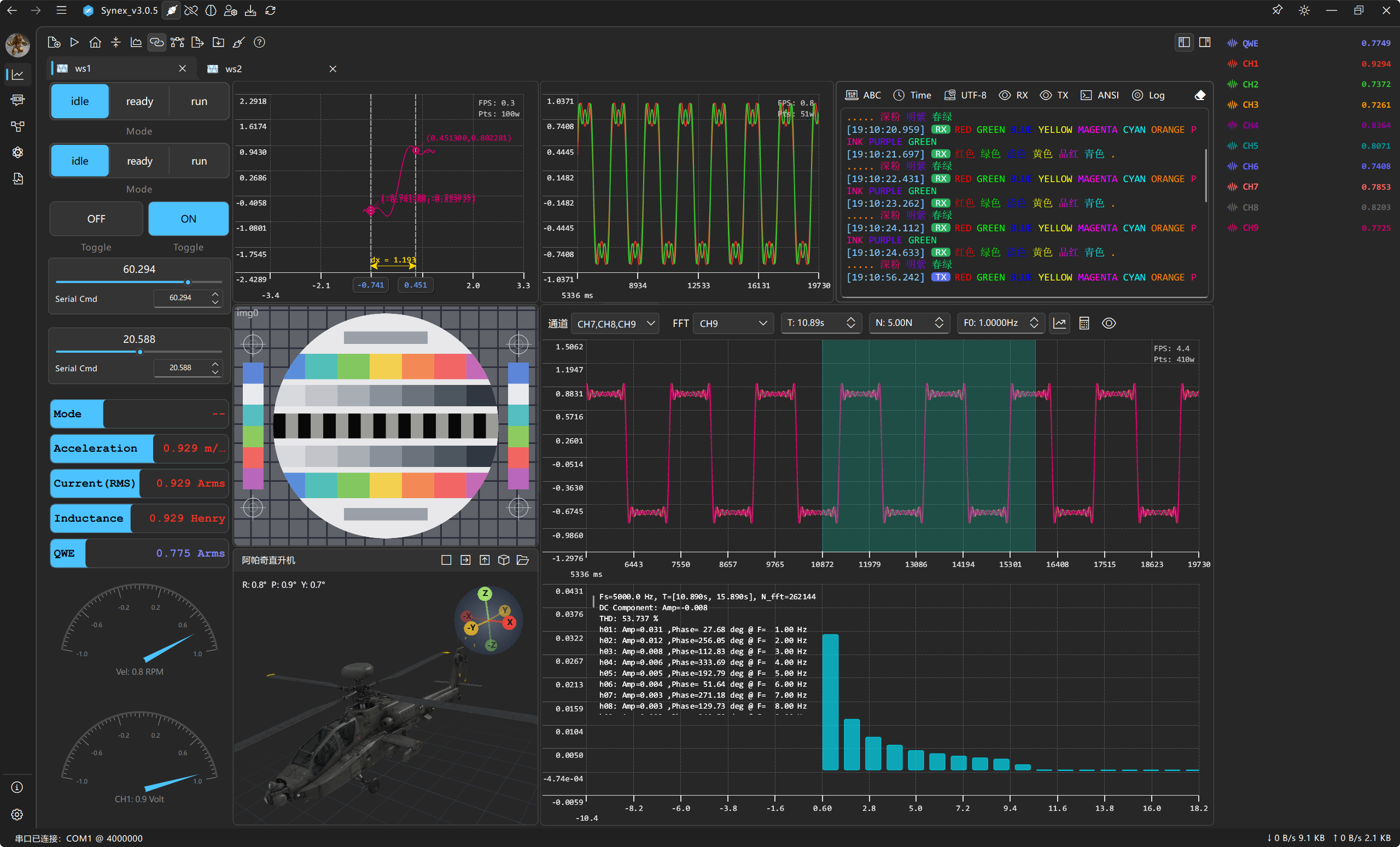
个人工作台用于把实时观察、控制指令和现场诊断放在同一个页面。你可以按调试对象自由组合绘图、数值、仪表、姿态、图片、串口控制台、滑条、开关和模式选择控件,形成专属于当前设备的联调面板。
- 可添加控件:绘图、数值、仪表、姿态、图片、串口控制台、滑条、开关、模式选择。
- 常用操作:右键空白处添加控件,拖动控件移动位置,拖动边缘调整大小,支持复制、粘贴和批量删除。
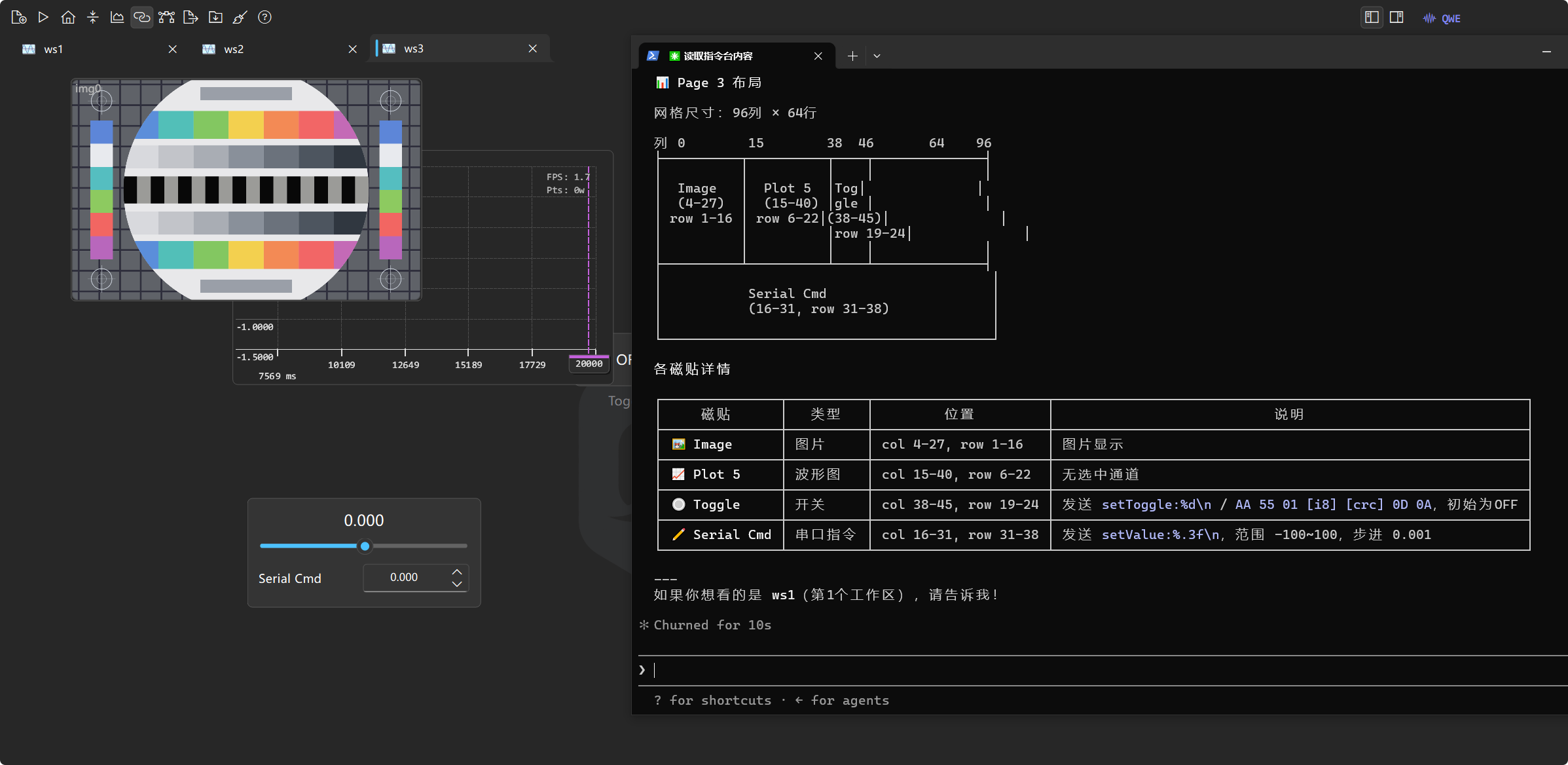
- 页面浮动:按住个人工作台页签并拖出主窗口,可以在独立窗口中继续实时观察和控制;将页签拖回主窗口即可重新停靠。
- 布局方式:工作台使用 12 x 8 大栅格,每个大格继续细分为 8 x 8 小格,控件移动和缩放时会吸附到网格。
将页面拖出为独立窗口
按住个人工作台顶部的页签并拖到主窗口外,即可将整个页面变成独立窗口。浮动页面会继续接收实时数据,页面中的实时绘图、姿态、图片和控制控件都可以继续工作,删除、复制、粘贴等页面操作也保持可用。需要恢复原布局时,将页签拖回主窗口的页签栏即可重新停靠。
添加、选择和删除控件
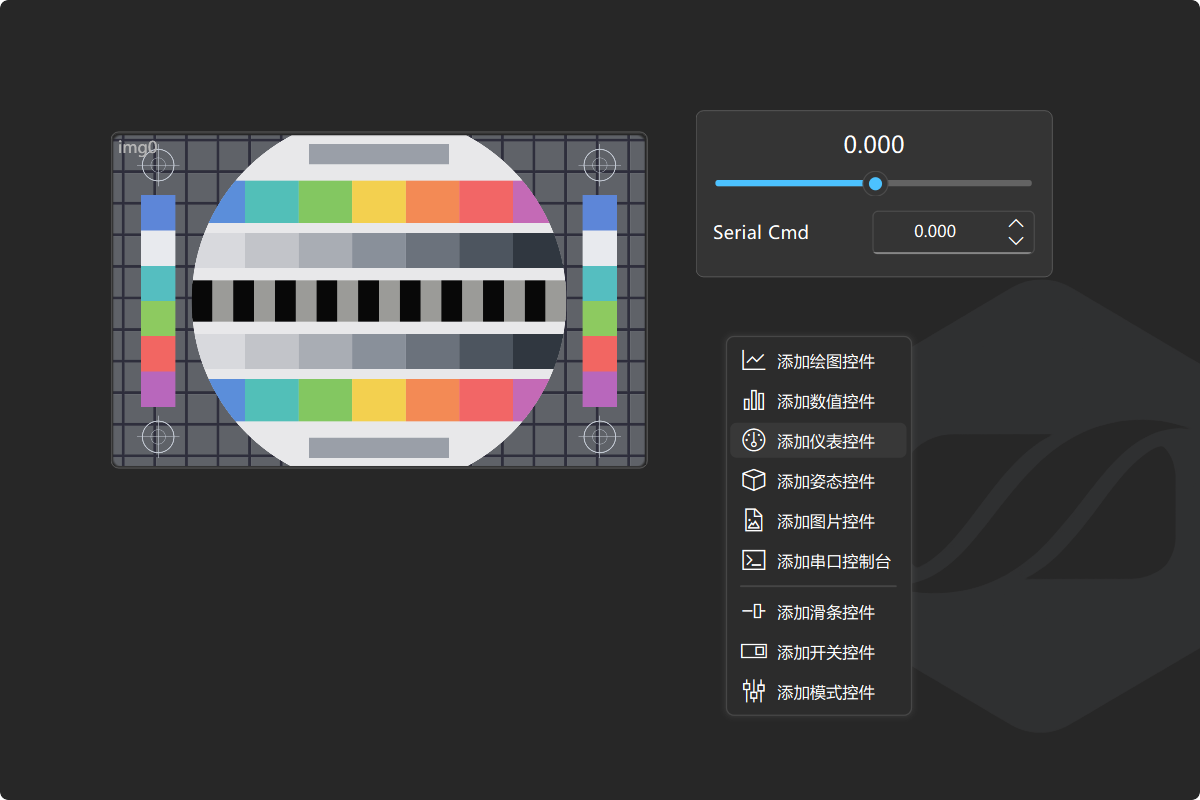
在个人工作台空白区域右键,可以从菜单中添加控件;新控件会优先出现在右键所在位置。单击控件可以激活它,按住 Ctrl 单击可以加入或移出多选,拖动空白区域可以框选多个控件。选中控件后按 Delete 删除,输入框、下拉框和数值编辑框正在编辑时不会触发删除。
复制控件时,先选中目标控件并按 Ctrl + C,再把鼠标移动到希望放置的位置并按 Ctrl + V。粘贴出的控件会保留原控件配置,并生成新的控件 ID。
栅格布局与层级
个人工作台采用栅格化布局。当前页面按 12 列、8 行大栅格组织,每个大格再细分为 8 x 8 小格,因此控件既能保持整齐,也能做较细的尺寸调整。工作台允许控件重叠,最近操作的控件会移动到更靠前的层级。
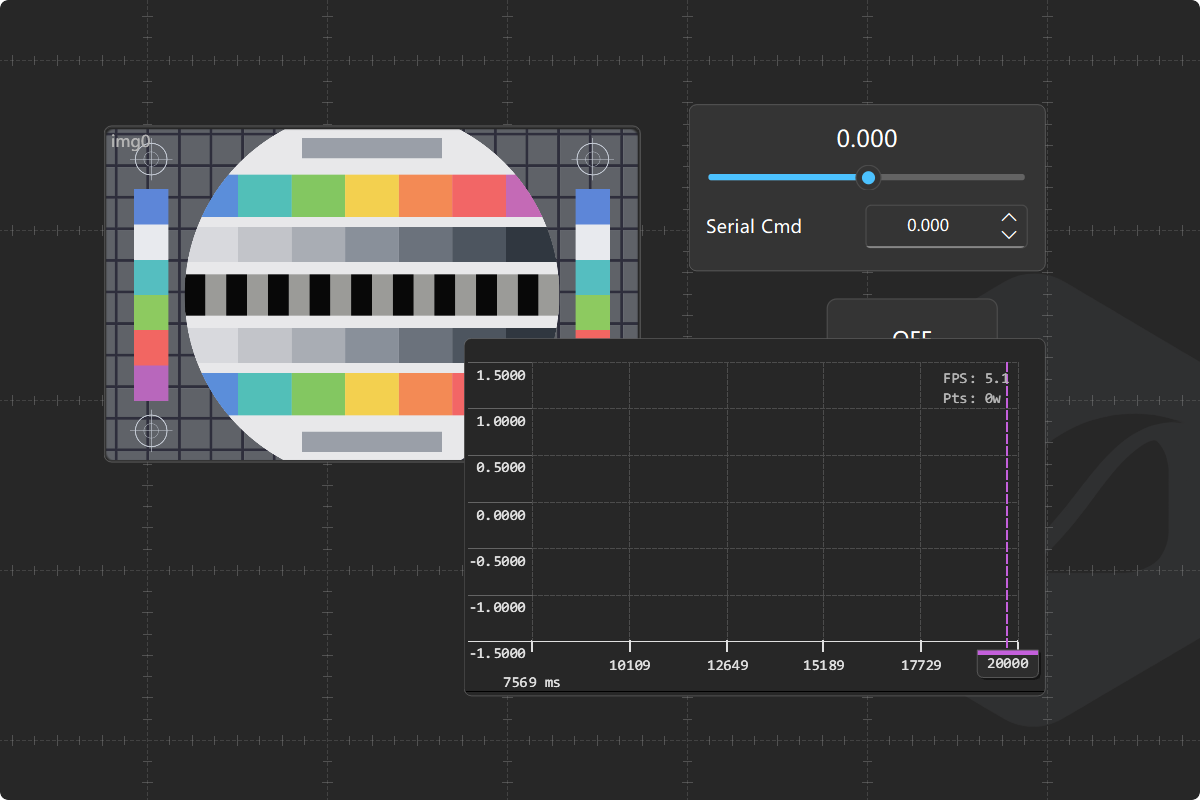
顶部工具栏
- 新增页面:创建新的个人工作台页面,用于区分不同设备、不同实验或不同调试阶段。
- 开始 / 暂停:暂停或恢复实时绘图刷新,默认应用内快捷键为
Space,系统级快捷键为Ctrl + Space;可在设置页修改。 - 自动 Y / 动态 Y:自动 Y 立即校准纵轴;动态 Y 会持续跟随可见数据范围。
- 复位视图:恢复完整 X 范围,并重新校准当前绘图视图。
- 清零 / 降采样:清空历史数据,或在大数据量场景下降低显示压力。
- X 光标同步:同步当前工作台内 YT 图的 X 光标,便于多图对齐观察。
- 保存 / 加载:以 CSV 或压缩 SPLOT 保存、载入当前绘图缓存快照。
- 绘图录制:连接数据源后持续把新采样写入分段 SPLOT 文件,适合长时间实验。
- 查看记录:打开录制文件,通过记录导航分段读取,不需要一次加载整个文件。
- 左右面板:显示或隐藏指令台、通道配置面板,让工作台给核心控件留出更多空间。
实时绘图控件
实时绘图控件用于观察一个或多个通道的高速波形。它支持 YT/XY 图、游标、区域数据统计、FFT、截图和右键菜单配置,适合把关键变量放在同一个视图里分析。
性能与通道
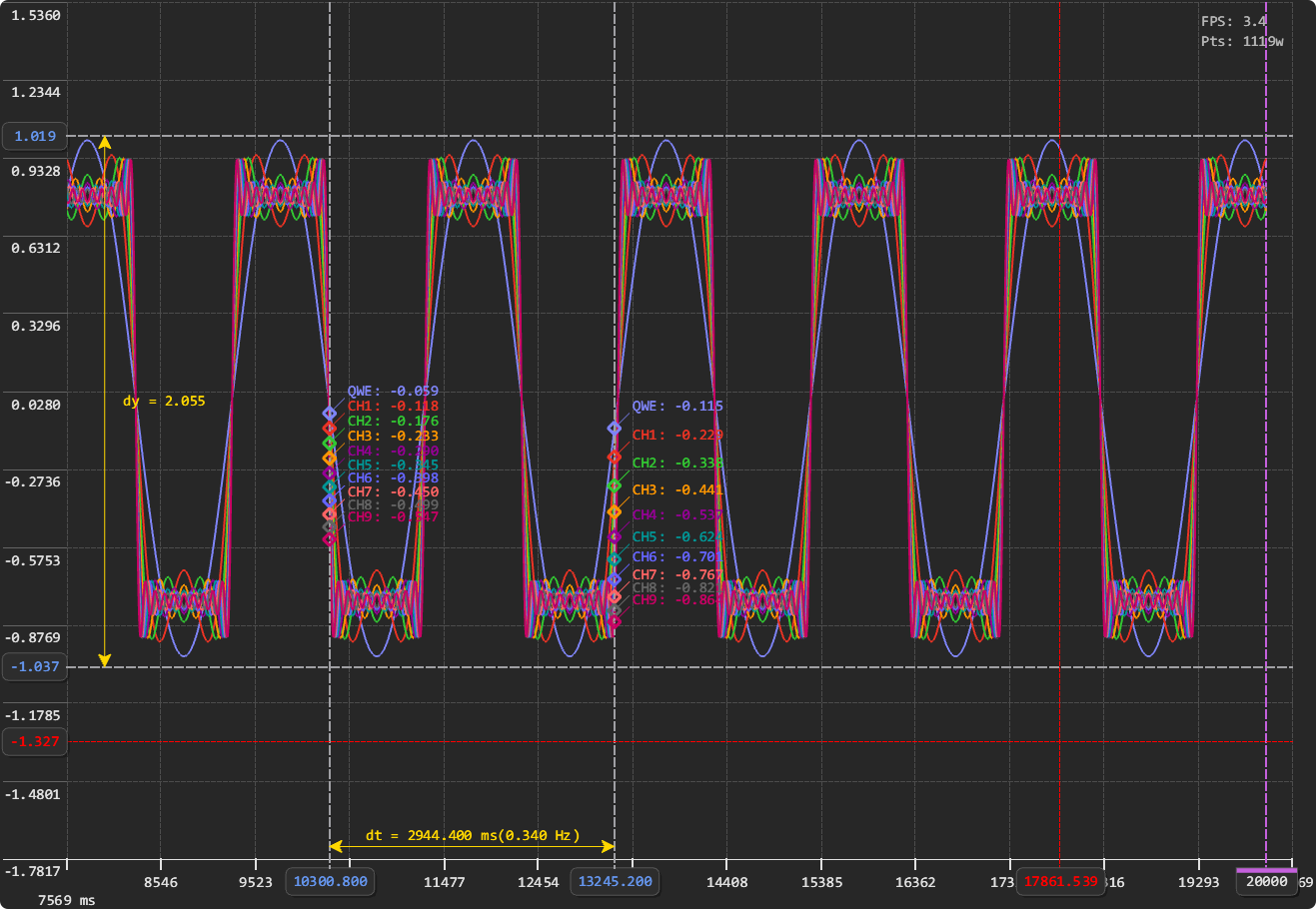
性能状态显示:绘图区域会显示 FPS、点数等渲染状态信息,用于观察当前刷新和绘制压力。高通道数、大缓冲区、高 FPS 或高 MSAA 都会增加 CPU/GPU 负载,必要时可以开启降采样来保持交互流畅。
通道选择:在绘图控件顶部选择需要显示的通道,曲线名称和颜色会跟随右侧通道配置。一个绘图控件可以同时显示多条曲线,适合把同一组相关变量放在同一坐标系里比较。
曲线选中:单击曲线可以选中它,单击绘图区空白会清除曲线的视觉选中状态。数据统计看板显示时,空白点击不会切换统计通道、更新看板或触发计算;再次明确选中曲线才会立即统计该通道。看板显示期间,左上角不再额外显示彩色通道名,通道名称由看板首行统一呈现。
坐标、视图与数据交互
时域 YT 图:默认模式是 YT 图,X 轴表示时间,Y 轴表示通道值。它适合观察电流、电压、速度、温度等随时间变化的信号。
XY 图:切换到 XY 图后,每条曲线可以选择一个 X 通道源,适合观察轨迹、相图、位置关系或两个变量之间的闭环关系。XY 图不参与时域 X 范围同步。
缩放和平移:在绘图区滚动鼠标滚轮会同时缩放 X/Y 方向;在 X 轴或 Y 轴刻度区域滚动时,只缩放对应轴。按住左键拖动可以平移当前视图。
X 光标:默认左键双击绘图区可以添加或清除 X 光标,用于读取某一时刻曲线的值。拖动 X 光标线可以调整位置;鼠标手势可在设置页修改。
Y 光标:默认按住 Ctrl 后左键双击可以添加或清除 Y 光标,用于标记目标值、阈值或对比固定幅值;鼠标手势可在设置页修改。
Tracer 标记:Tracer 用于在曲线上显示当前关注点和数值标签。右键菜单可以切换 Tracer 的标记样式,让它更适合不同密度和颜色的曲线。
自动 Y:顶部工具栏的自动 Y 会立即根据当前可见数据校准纵轴范围,适合数据范围突然变化后快速回到可读视图。
动态 Y:动态 Y 会持续跟随当前可见数据范围变化。它适合波形幅值变化较大但需要一直保持可读的场景,也可以在单个绘图控件的右键菜单里单独开关。
复位视图:复位视图会恢复当前绘图控件的完整 X 范围,并重新调整 Y 轴显示范围。视图被多次缩放、拖拽后,可以用它快速回到整体观察状态。
降采样:长时间运行或大缓冲区场景下,降采样可以减少实际绘制点数,降低显示压力。它不会改变原始缓存数据,只影响绘制负载。
X 光标同步:开启同步后,同一工作台内的 YT 绘图控件会同步 X 光标,适合多图排查同一时刻不同变量的状态。
截图复制:绘图控件支持复制当前主图截图。如果已经打开 FFT,也可以复制主图和 FFT 图的组合截图,便于粘贴到报告、聊天或问题记录中。
数据快照:顶部工具栏可以保存或加载 CSV、压缩 SPLOT 快照,复盘当前缓存中的实验波形;持续采集超出缓存容量的数据时,请使用“绘图录制”。具体操作见数据快照与长时间绘图录制。
只保存当前图的曲线:在绘图控件右键菜单中保存曲线数据时,只导出该主图实际显示的通道,但保存的是这些通道的完整缓冲区,范围不限于当前缩放窗口。适合从多通道实验中单独提取需要交付的曲线。
导入 CSV:手动导入时,缓冲区容量按文件点数调整,并根据时间列估算采样周期。CSV 保存数值历史;虚拟通道公式由当前软件配置管理,导入后需要按当前公式重新分析时,可使用 GLOBAL 的历史重算按钮。
右键菜单与显示设置
右键菜单功能:绘图控件的右键菜单集中放置显示方式、交互方式和截图工具,常用于临时调整某一个绘图控件的行为。
- 动态 Y 轴:选择“是”或“否”,控制当前绘图控件是否持续自动调整 Y 轴。
- 坐标模式:在
YT图和XY图之间切换。 - 数据统计:显示或隐藏统计选区和结果看板,并可通过“实时更新看板 > 是 / 否”控制周期刷新。
- X 通道源:在 XY 图中为曲线选择 X 轴数据来源。
- X 轴滚动条:控制主图 YT 模式下是否显示 X 轴浮动滚动条。
- 绘图模式:可选择线图、点图或点线图。线图适合连续波形,点图适合离散采样,点线图适合同时观察趋势和采样点。
- Tracer 标记:可选择十字形 + 水平、圆圈 + 斜线、菱形 + 斜线三种标记样式。
- X 轴单位:可选择分钟
min、秒s、毫秒ms或微秒us。 - 固定 Y 刻度:设置起始刻度、终止刻度和刻度数量,用于保持实验之间一致的纵轴量程;主图和 FFT 图可分别配置。
- 滚轮速度:可在 5%~50% 范围内调整鼠标滚轮的单次缩放幅度。
- 光标取值方式:可选择线性插值或最近点。线性插值适合平滑读取,最近点适合严格按采样点读取。
- 工具栏显示:可隐藏或恢复当前绘图控件的工具栏;控件收窄时,工具栏按可用宽度自动收起部分项目,已有参数保持有效。
- 复制截图:复制当前主图截图。
- 复制所有截图:同时复制主图和 FFT 图截图。
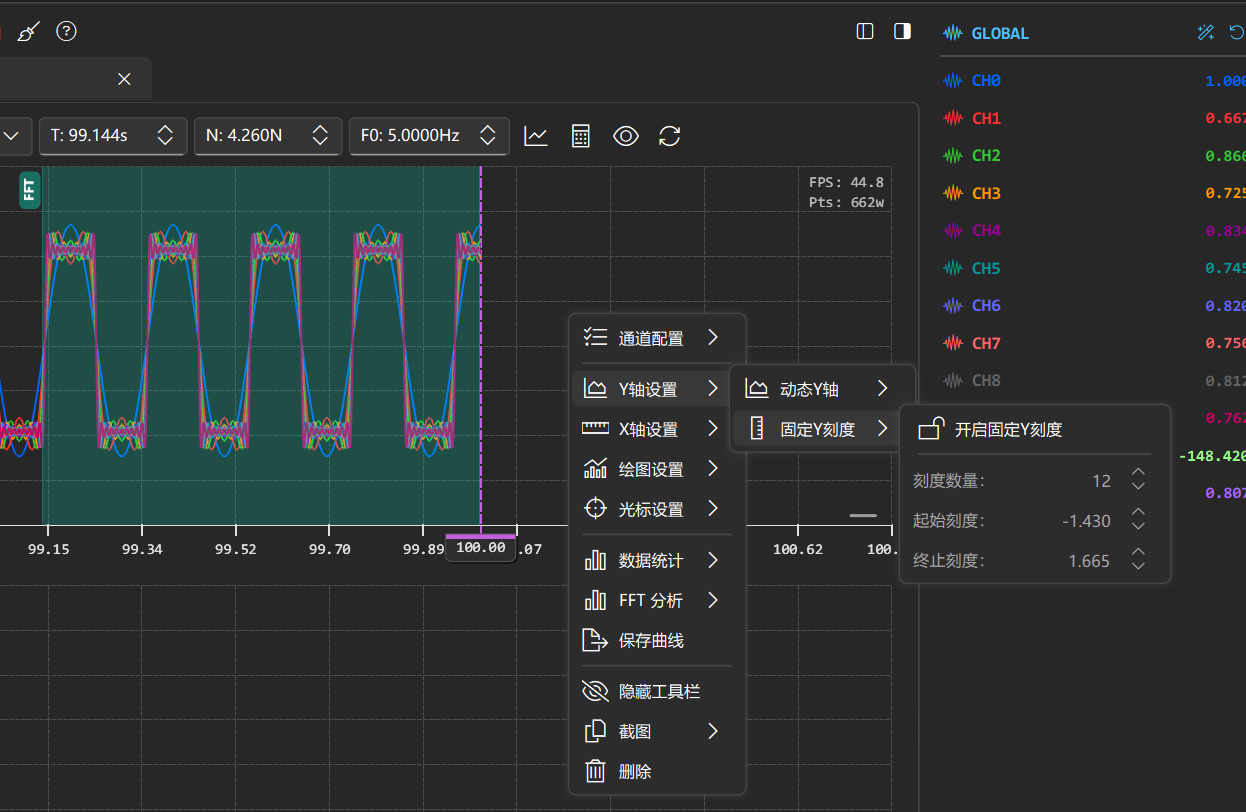
数据统计看板
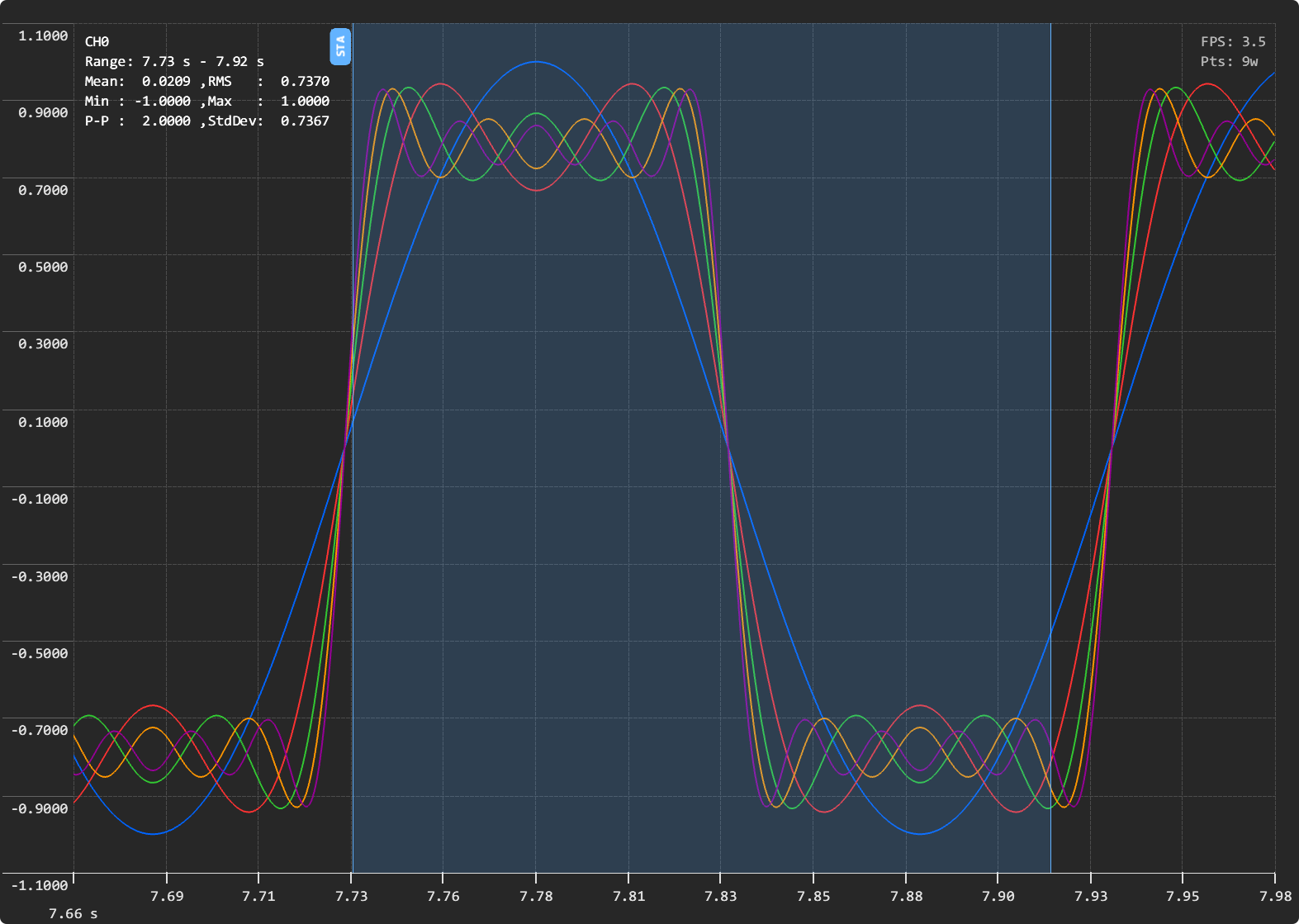
数据统计看板用于分析某个通道在指定时域范围内的整体水平、波动幅度和离散程度。统计区域以蓝色半透明选区和竖向 STA 标签标识,结果显示在主图左上角。
显示与隐藏:在主图右键菜单中打开“数据统计”,点击“显示统计看板”即可同时显示默认统计选区和结果看板;菜单项随后变为“隐藏统计看板”。隐藏后会移除统计选区、标签和结果文字,并停止相关数据复制与计算。
统计通道:首次使用时自动选择第一个有效通道。单击另一条曲线会立即将其切换为统计通道并计算一次;单击绘图区空白只清除曲线的视觉选中状态,不会改变看板通道或触发计算。看板显示期间,左上角不再重复绘制原来的彩色通道名。
统计选区:默认按住 Shift + 鼠标左键,可在选区内部整体移动,或拖动左右边界单独调整范围,手势可在设置页修改。被拖动的边界越过固定边界时会自动交换左右角色;选区完全离开当前视图后,也可以在空白处将原宽度选区移动到指针附近。数据缓冲范围缩小时,选区会自动收回到当前有效数据范围内。
计算与刷新:点击顶部工具栏的统计刷新按钮可以按当前通道和范围手动计算;切换曲线或释放统计选区也会立即刷新。拖动期间保留上一次完整结果,释放后再一次性更新。通过“数据统计 > 实时更新看板 > 是”开启实时统计后,仅在收到新数据时刷新,数值最高约 5 Hz 变化;已有任务尚未完成时只保留最新一次待处理请求。
结果看板:看板显示实际通道名称和统计范围,并给出 Mean、RMS、Min、Max、P-P 和 StdDev。统计值跟随当前 Y 轴精度显示,并使用等宽字体动态补齐为两列;范围文字跟随当前 X 轴单位和精度。没有有效通道或选区内没有有效数据时,指标统一显示 NA。
FFT 与阶次分析
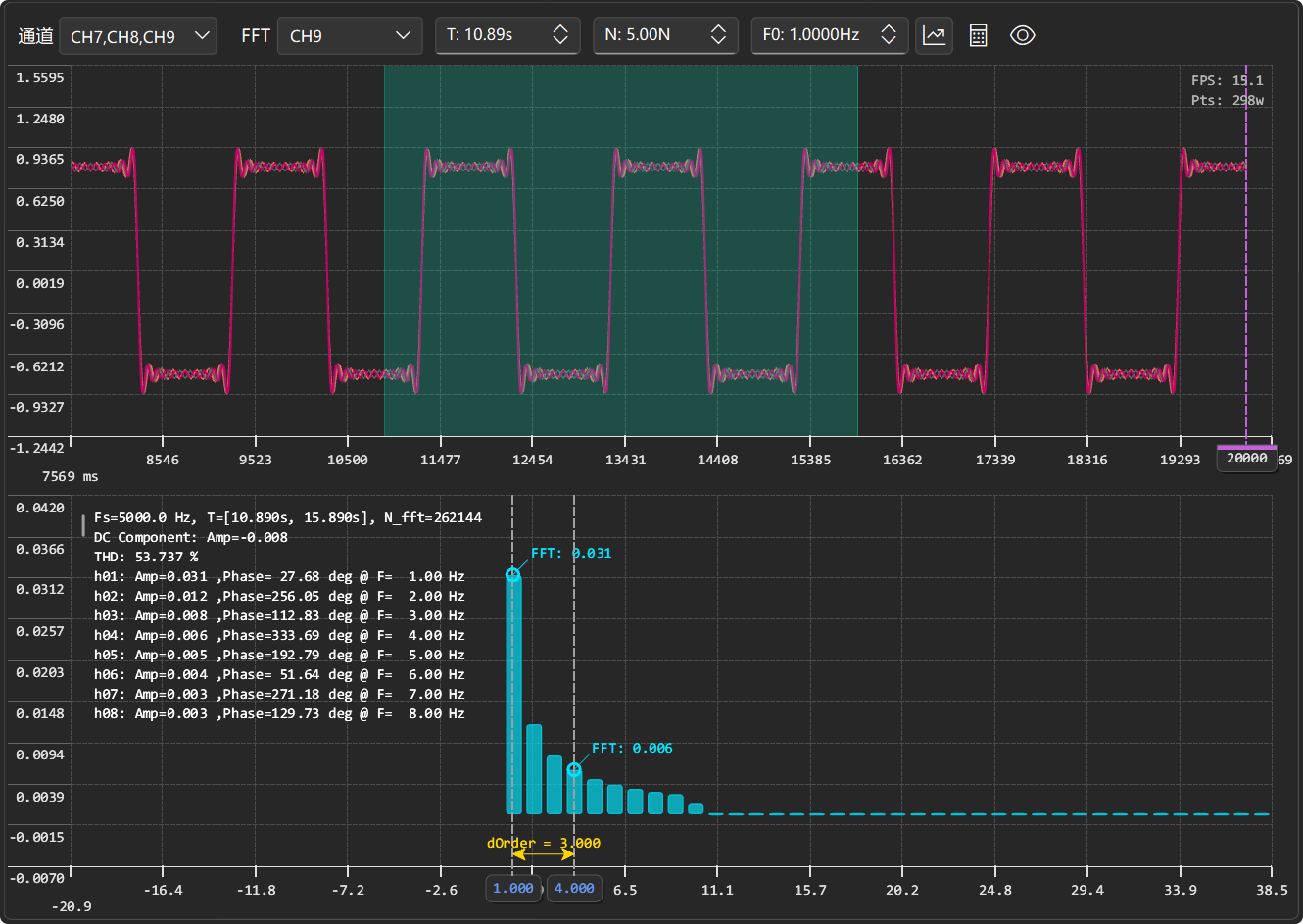
FFT 与阶次分析用于观察所选通道的频率成分、谐波幅值、相位和总谐波失真。FFT 区域以青绿色半透明选区和竖向 FFT 标签标识,分析结果显示在下方独立绘图区。
显示与隐藏:顶部工具栏的显示按钮用于打开或隐藏下方 FFT 绘图区,实时 FFT 按钮则单独控制是否跟随新数据计算。关闭实时 FFT 不会隐藏已有结果;隐藏 FFT 绘图区后会保留主图,并停止实时 FFT 调度。
FFT 通道与参数:顶部工具栏可以选择 FFT 通道,并设置起始时间 T、周期数 N、基波频率 F0 和最大分析阶数 Hmax。窗口长度为 N / F0 秒,周期数支持小数;Hmax 可在 1~100 阶之间设置,实际可分析阶数还受 Nyquist 频率限制。
Hmax 与频谱范围:Hmax 只限制逐阶谐波计算及阶次柱状图,不截断频谱曲线。频谱保留从直流到 Nyquist(Fs / 2)的完整单边结果;调整 Hmax 不会缩小 THD 的统计带宽。实时绘图、MDF 和 CAN FFT 使用相同规则。
FFT 选区:默认按住 Alt + 鼠标左键,可在选区内部整体移动,或拖动左右边界单独调整范围,手势可在设置页修改。整体移动会反向更新 T,边界缩放会同时更新 T/N;选区完全离开当前视图后,也可以在空白处将原宽度选区移动到指针附近。拖动期间暂停 FFT 计算,释放后将边界吸附到实际采样点并精确计算一次。
计算与刷新:点击计算按钮可以按当前参数执行一次精确 FFT。打开实时 FFT 后,仅在收到新数据时运行快速预览计算,频谱曲线或阶次柱状图最高约 25 Hz 刷新,结果看板文字最高约 5 Hz 更新;已有任务尚未完成时只保留最新请求。关闭实时 FFT 或停止数据流时会补充一次精确计算。
显示形式:在 FFT 绘图区右键打开“显示形式”,可以在“频谱曲线”和“阶次柱状图”之间切换。频谱曲线的 X 轴单位为 Hz,阶次柱状图的 X 轴单位为 Order;两种形式共用最近一次分析结果,切换时不需要重新计算。右键菜单还可以调整绘图模式、Tracer 标记、滚轮缩放幅度和截图方式。
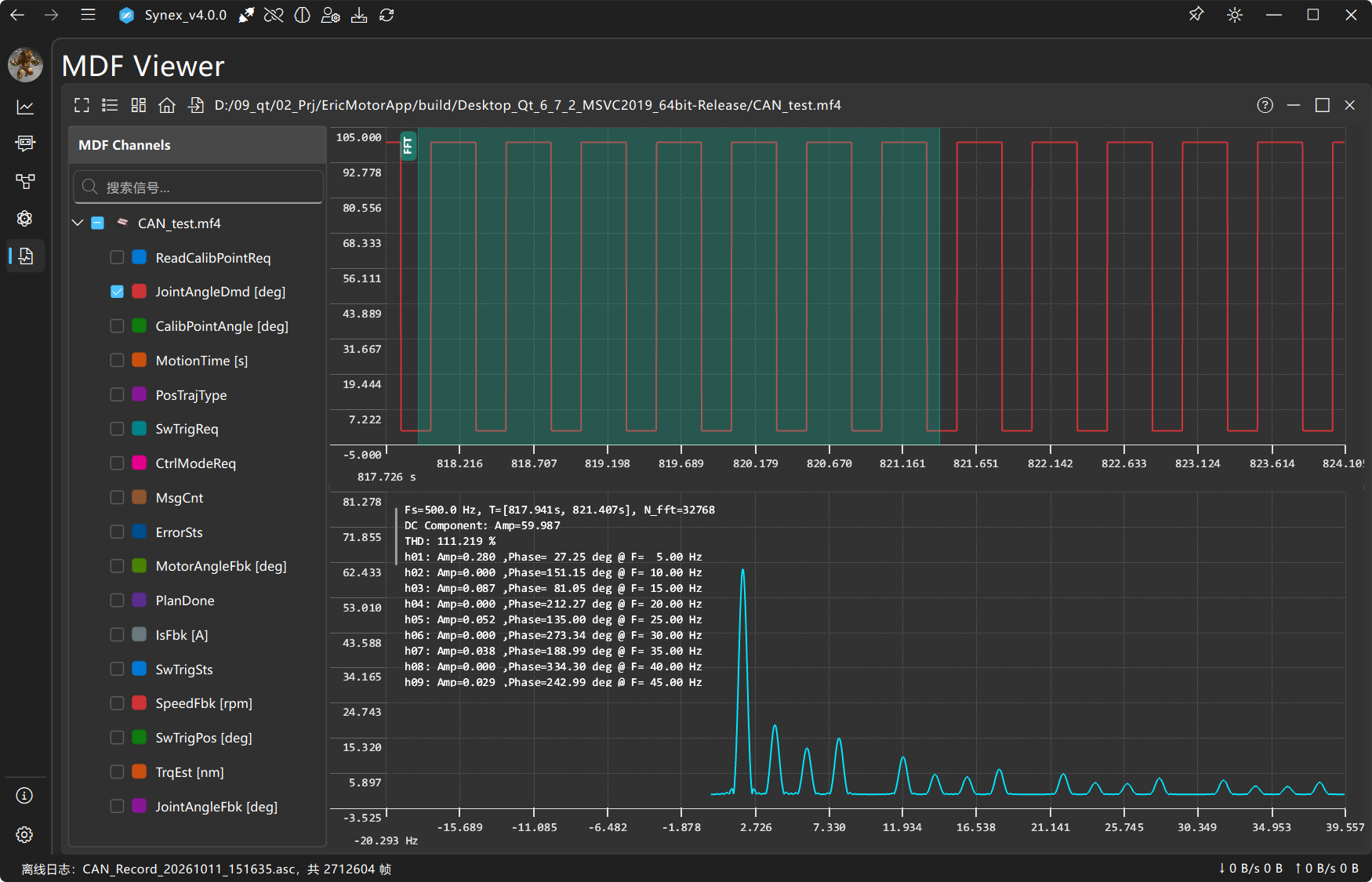
结果看板:看板显示采样率 Fs、实际分析时间范围、FFT 点数 N_fft、直流分量、THD,以及各阶谐波的幅值、相位和频率;内容超过绘图区高度时可以滚动查看。谐波最多分析到 Nyquist 频率以内的 100 阶。
CSV / SPLOT 数据快照
快照保存当前绘图缓存中的通道名称、时间和数值。需要用 Excel、脚本或其他工具处理时选择 CSV;需要在 Synex 内保存和重新打开数据时,可以选择压缩 SPLOT。数据文件不包含完整工作区布局、颜色配置或虚拟通道公式,需要同时保留软件配置才能复用这些设置。
- 点击顶部保存按钮,在文件类型中选择“CSV 数据”或“Synex 压缩数据”,确认路径后保存。
- 只导出某个绘图控件显示的曲线时,在该图右键使用保存曲线入口;两种格式都保存所选通道的完整缓存,不限于当前缩放范围。
- 点击原加载按钮打开
.csv或快照型.splot,按手动导入规则恢复数值数据。
长时间绘图录制
绘图录制把连接数据源后接受的新采样持续写入压缩文件,记录长度不受当前绘图缓存点数限制。它用于保存数值波形;原始串口日志和 CAN 原始报文录制仍使用各自的录制入口。
- 连接数据源,确认物理通道、工程量换算、采样周期和虚拟公式配置。
- 点击“绘图录制”,选择尚不存在的
.splot文件名。当前绘图暂停时也能准备录制,恢复绘图后才开始写入新采样。 - 实验过程中暂停绘图会同时暂停录制;恢复后继续写入同一文件,可通过录制按钮提示查看已接收点数。
- 再次点击录制按钮结束,等待“正在完成录制”收尾并出现保存结果,再打开记录。
记录内容:新录制文件保存物理通道的工程值与时间,不保存虚拟通道列或公式。查看时使用当前虚拟定义计算窗口结果;需要保留公式,请同时备份软件配置。
何时需要重新录制:通道或公式配置变化、采样周期变化、清零、导入文件替换数据或数据源停止会结束当前录制。磁盘或压缩处理跟不上采样时,软件也会提示停录;处理提示后用新文件开始下一段实验。
未完成文件:正常结束后文件保存为 .splot;异常中断可能留下 .splot.part。可通过“查看记录”尝试恢复已完成的数据块,末尾未写完整的数据不保证可恢复。
记录导航与分段查看
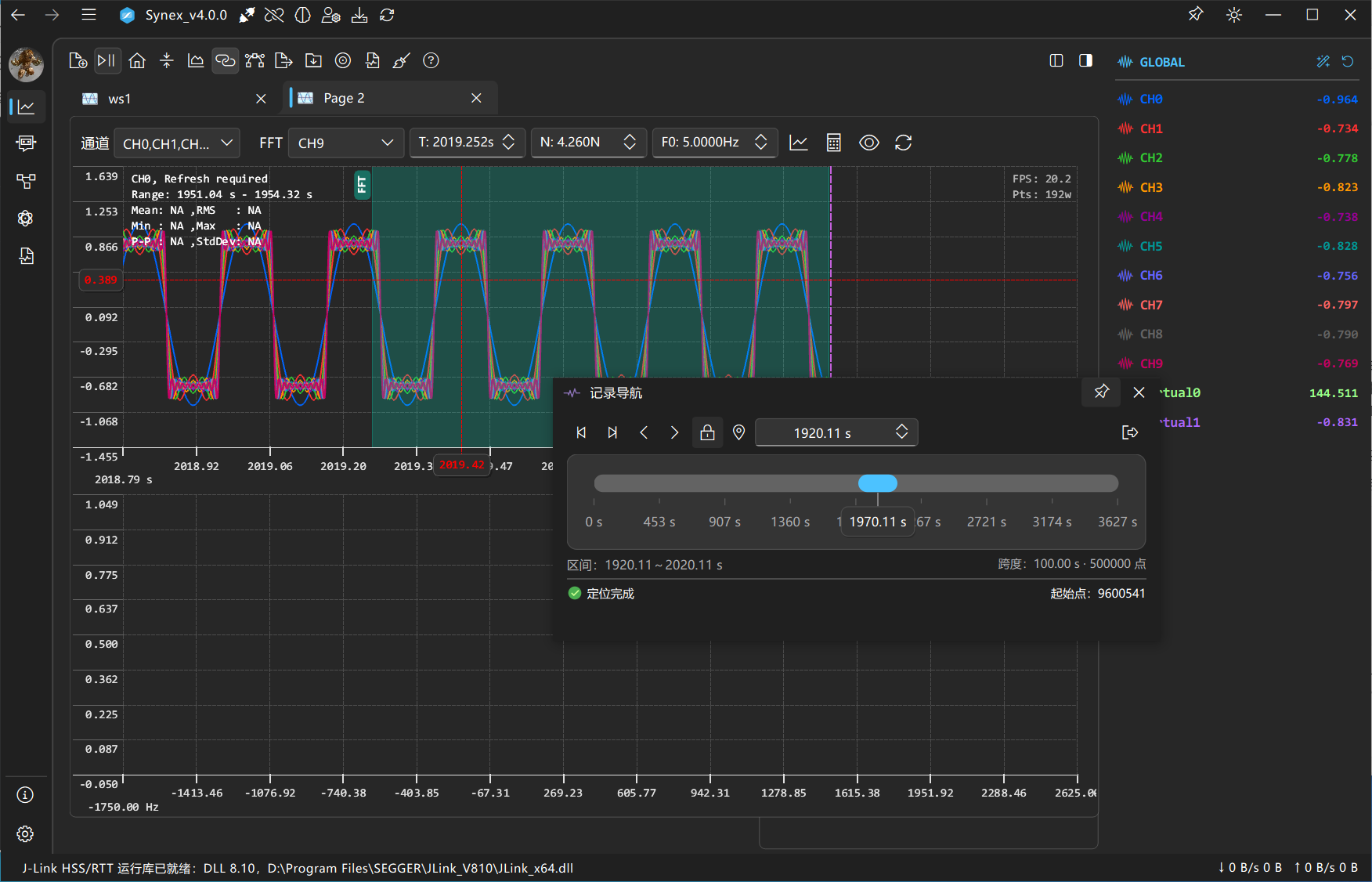
停止录制并等待收尾后,点击“查看记录”打开分段 .splot 或 .splot.part。软件暂停实时绘图,以当前缓冲区容量读取有限数据窗口,并打开“记录导航”。这套操作用于按段查看历史,自动倍速播放 CAN 日志请使用 CAN 日志回放。
- 拖动定位:使用范围导航条选择要查看的位置;时间刻度依据文件真实 Time,窗口中点显示对应采样时刻。
- 上一段 / 下一段:按当前数据窗口点数翻段;前后小步按钮每次移动约十分之一窗口,便于检查相邻区间。
- 指定时间:输入文件中目标窗口的起点时间,按 Enter 或点击定位按钮跳转。修改输入值本身不会立即读盘。
- 保持缩放:首次打开适配当前窗口;开启后,后续定位保留已有时域缩放跨度,便于用同一观察尺度比较不同片段。
- 当前窗口分析:加载成功后可使用游标、统计和 FFT;虚拟通道按当前定义后台计算,引用失效时会提示调整公式。
- 结束查看:保留当前数据和通道,显示时间归零并保持绘图暂停。需要继续采集时,再恢复实时绘图。
记录按窗口读取,导航过程无需把整份长文件放入内存。读取失败时会提示原因并保留原显示数据;导出当前数据只能得到当前已加载窗口,不能代替复制原始完整记录文件。
通道配置与虚拟通道
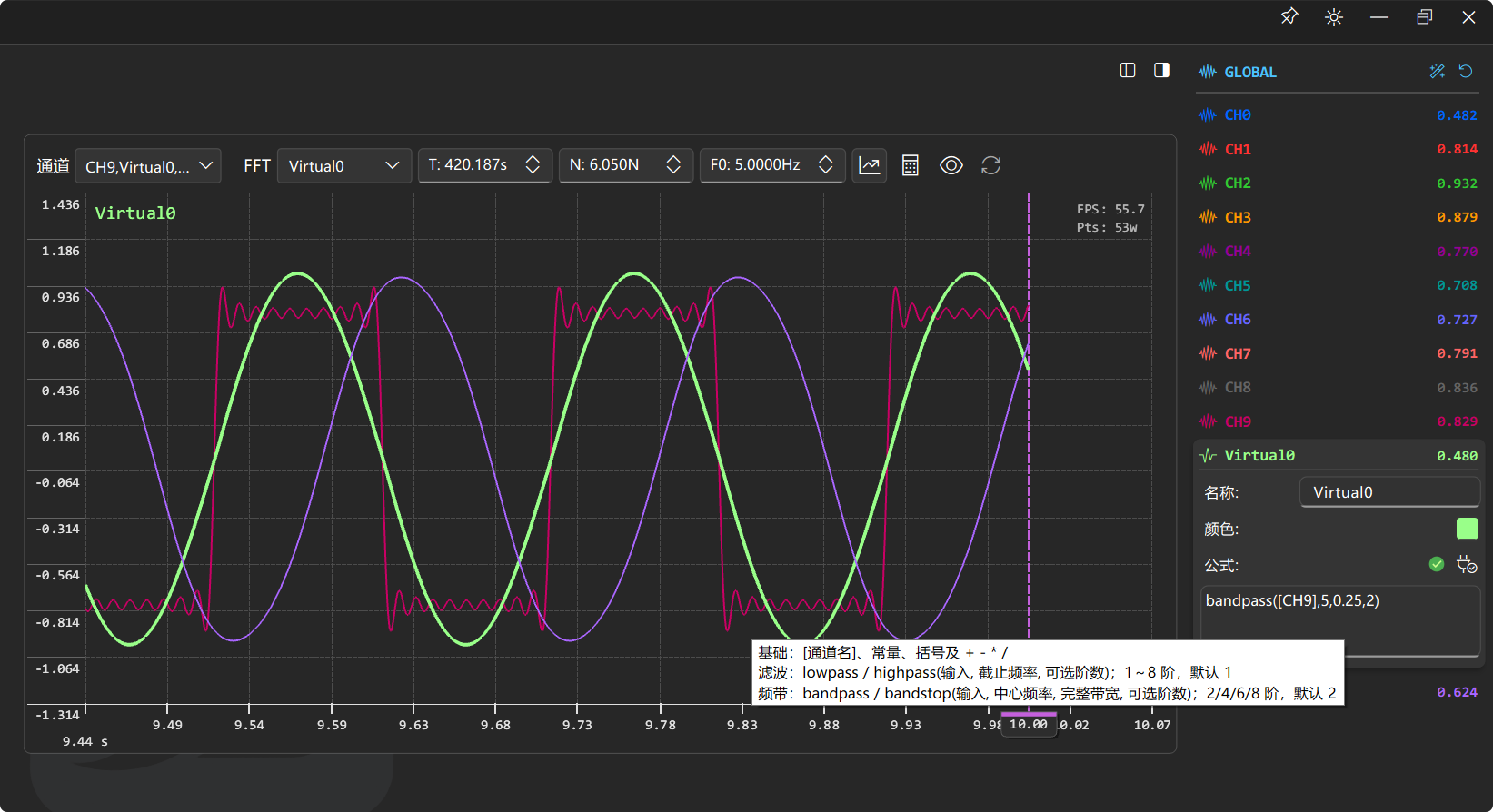
右侧通道区用于管理名称、颜色和工程量变换。物理通道通过增益与偏置把输入值换算为工程值;虚拟通道在电脑端对现有通道进行运算和滤波,无需修改设备上报协议。
物理通道与全局显示
- 名称、颜色与换算:展开通道卡片设置名称、颜色、增益和偏置,工程值为
输入值 × gain + bias。新的换算配置作用于后续接收的数据。 - 两层显示控制:通道卡片的显示开关控制该通道在所有绘图中的全局可见状态;每个绘图控件再选择本图需要的通道。只有同时满足两层选择的曲线才会显示。
- GLOBAL 总开关:有任一通道显示时点击总开关会隐藏全部通道;全部隐藏时再次点击会显示全部通道。
- 单独备份:在右侧通道区空白处或折叠卡片上右键,可导入、导出通道 JSON。文件只包含物理通道的名称、颜色、增益和偏置,不包含虚拟公式与绘图局部选择。
- 数量不一致:导入不会改变设备通道数量,按索引覆盖双方共有的通道;文件多出的通道忽略,当前多出的通道保持原配置。
创建和应用虚拟通道
- 在右侧通道区右键选择“增加虚拟通道”,展开新卡片并设置名称与颜色。
- 使用方括号引用已有通道,例如
[母线电压] * [母线电流]计算功率,或[目标转速] - [实际转速]计算误差。 - 检查表达式校验提示,点击应用后,公式从下一批实时数据开始生效。编辑器中的草稿不会直接改变运行结果。
- 在绘图、数值等控件中选择虚拟通道,与物理通道一起观察。虚拟定义会随软件配置保存。
表达式支持常量、括号和 + - * /,也可以引用其他虚拟通道。名称重复、源通道不可用、自引用或循环依赖会导致校验失败;删除被其他公式引用的通道前,需要先调整依赖公式。
滤波公式
- 低通:
lowpass([电流], 100, 2),截止频率 100 Hz,2 阶;阶数可选 1~8,省略时为 1 阶。 - 高通:
highpass([振动], 10, 2),用于去除直流和低频分量,阶数规则与低通相同。 - 带通:
bandpass([振动], 100, 20, 4),中心频率 100 Hz,完整带宽 20 Hz,4 阶。 - 带阻:
bandstop([电流], 50, 10, 4),用于抑制指定频带;带通和带阻支持 2/4/6/8 阶,省略时为 2 阶。
所有频率参数单位均为 Hz,必须符合当前采样周期对应的有效频率范围。滤波输出需要建立运行状态,刚开始采样或重新计算时可能出现起始过渡。
对历史数据应用公式
导入 CSV 或修改公式后,点击 GLOBAL 中的历史重算按钮,可应用所有未提交公式并重新计算全部虚拟通道历史。计算按时间顺序使用当前缓存的物理工程值,物理数据保持不变;需要对比不同公式时,建议先保存原分析结果。
数值控件
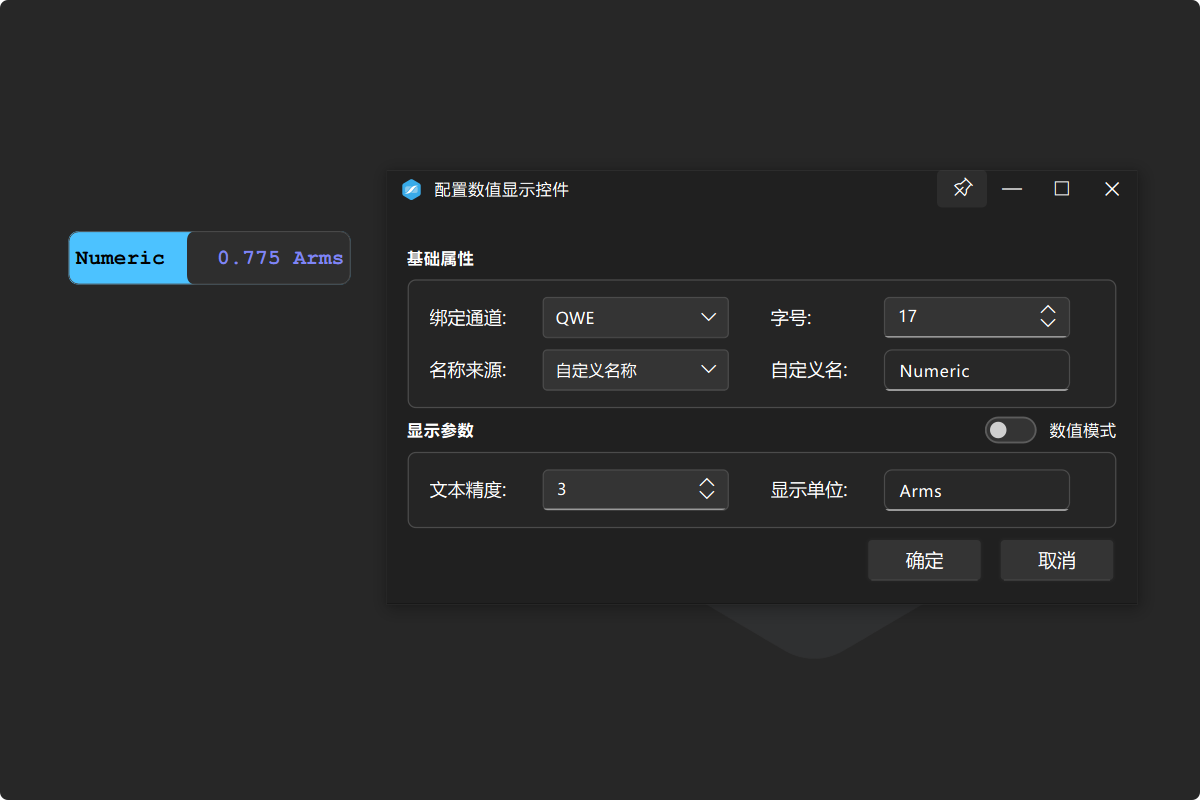
数值控件用于突出显示单个通道的当前值,适合放置电流、电压、转速、温度等关键变量。它会跟随通道配置中的名称和颜色变化,便于和曲线颜色保持一致。
- 可以绑定一个实时通道。
- 可以配置标题、单位和显示精度。
- 适合和仪表、开关、滑条组合成紧凑控制区。
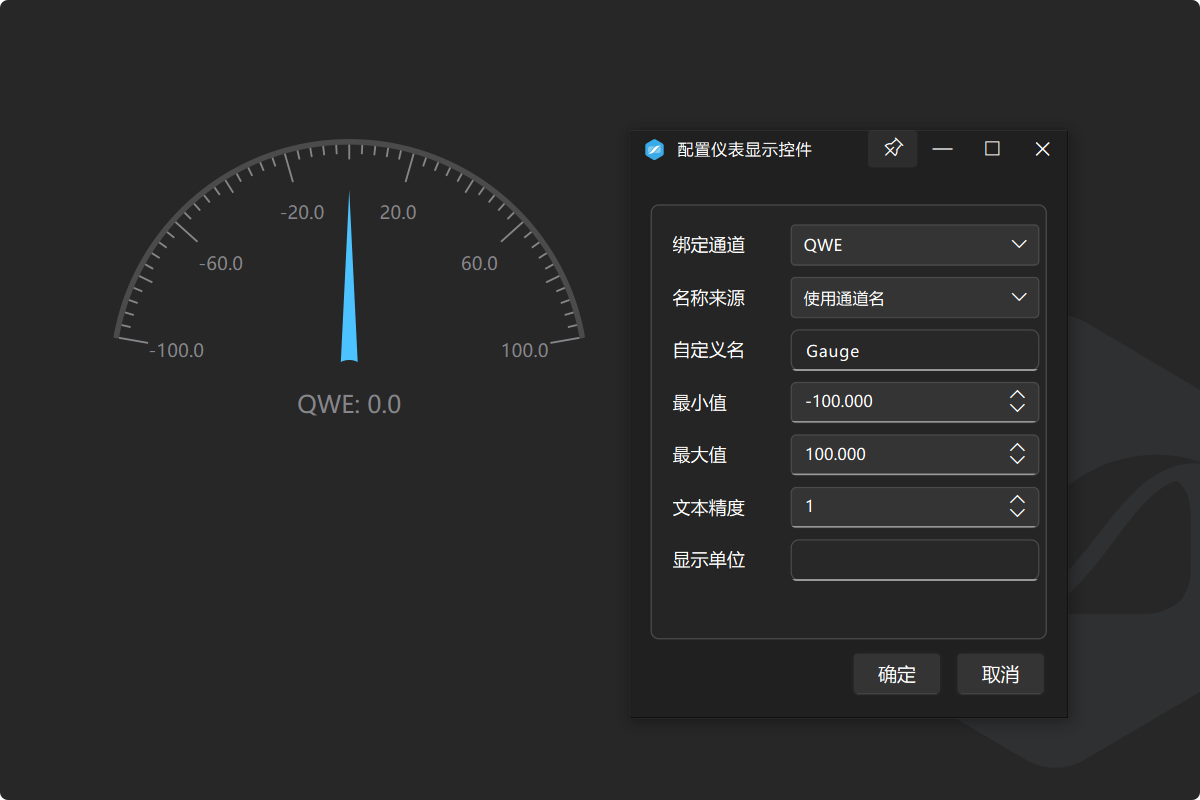
仪表控件
仪表控件用于把单个通道显示为圆形表盘,适合转速、母线电压、温度、占空比等有明确范围的变量。配置时通常需要选择通道,并设置标题、最小值、最大值、单位和小数位。
- 适合显示范围固定、需要快速判断是否超限的变量。
- 表盘颜色会尽量贴近绑定通道颜色。
- 建议给仪表设置清晰的单位和范围,避免现场误读。
姿态控件
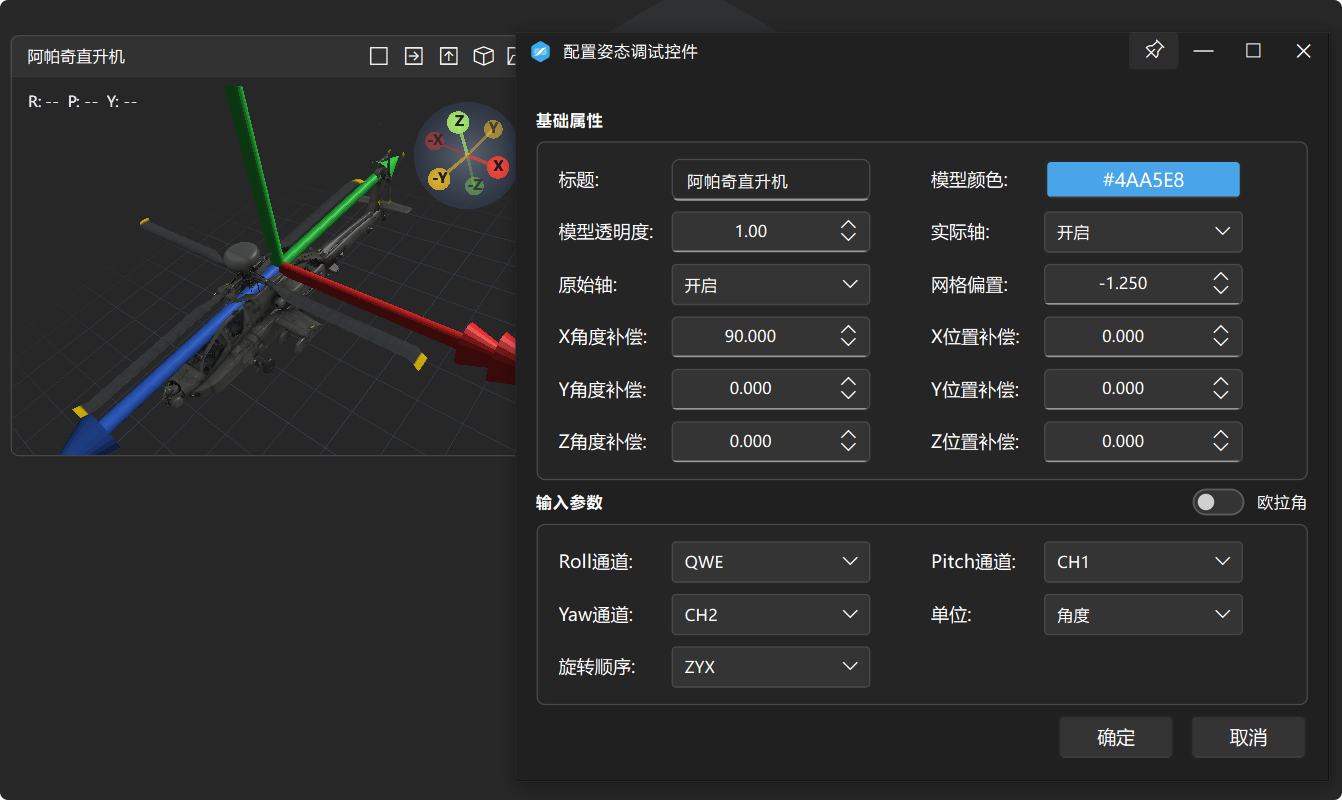
姿态控件用于显示设备或机构的三维姿态,适合 IMU、云台、电机执行机构和机器人关节调试。它可以从欧拉角或四元数通道获取姿态,也可以配置模型文件、模型颜色、透明度、线框、坐标轴和校准参数。
- 输入模式可按工程数据源选择欧拉角或四元数。
- 支持选择 3D 模型文件,当前可加载
STL、glTF和GLB;没有选择模型或模型加载失败时,会回退显示默认立方体。 STL适合单色结构件预览,可通过控件配置模型颜色和透明度;glTF/GLB适合带材质、贴图或顶点颜色的 3D 彩色模型渲染。- 可配置模型外观、原始轴显示和模型坐标系校准,帮助区分设备坐标、模型坐标和世界坐标。
- 校准旋转和平移适合修正传感器安装方向。
图片控件
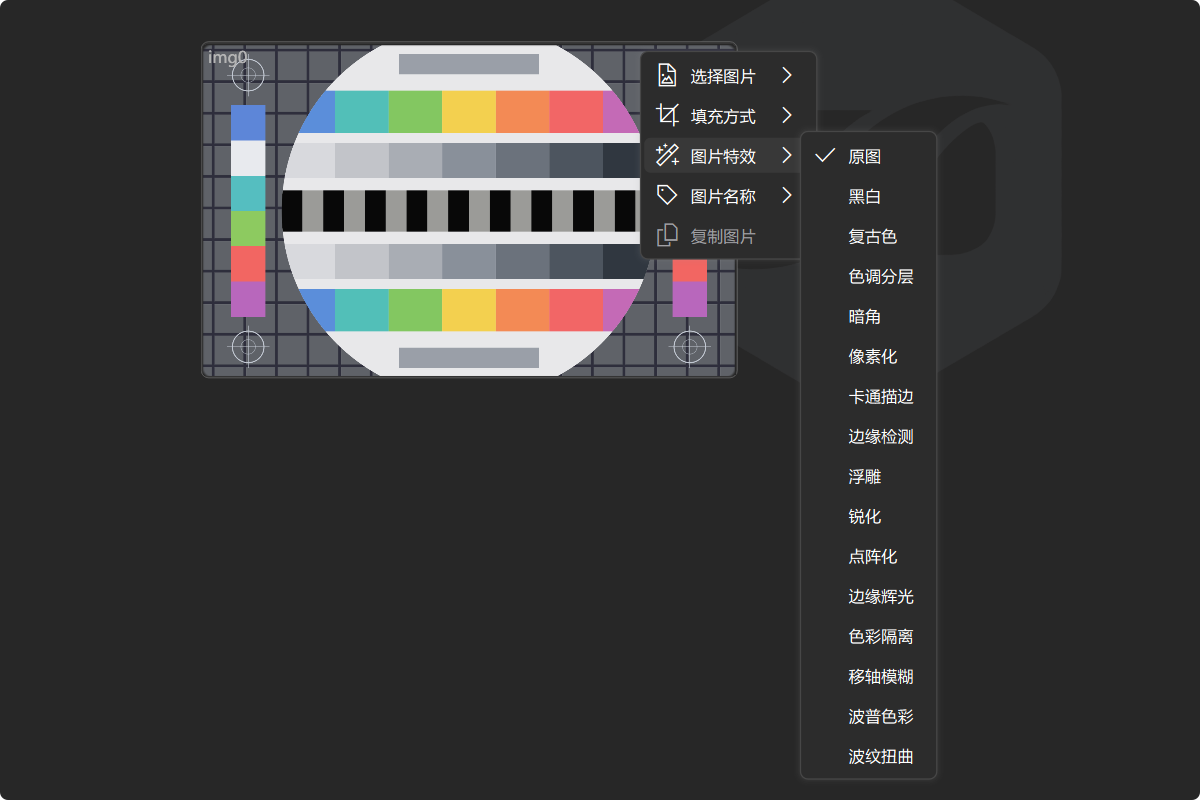
图片控件用于显示协议中的图片帧,适合摄像头、视觉算法、中间处理结果或设备截图。右键图片控件可以选择图片通道、填充方式、图片特效和名称显示方式。
- 同一条数据流可以混合图片帧和普通波形帧。
- 填充方式用于控制图片保持比例、裁切或铺满控件区域,常用模式包括等比完整显示、裁剪填充和拉伸填满。
- 图片特效可在右键菜单中实时切换,适合快速观察视觉算法结果、突出边缘或增强细节。
- 当前特效包括黑白、复古色、色调分层、暗角、像素化、卡通描边、边缘检测、浮雕、锐化、点阵化、边缘辉光、色彩隔离、移轴模糊、波普色彩和波纹扭曲。
- 图片名显示适合多路图片调试时快速确认来源。
串口控制台控件
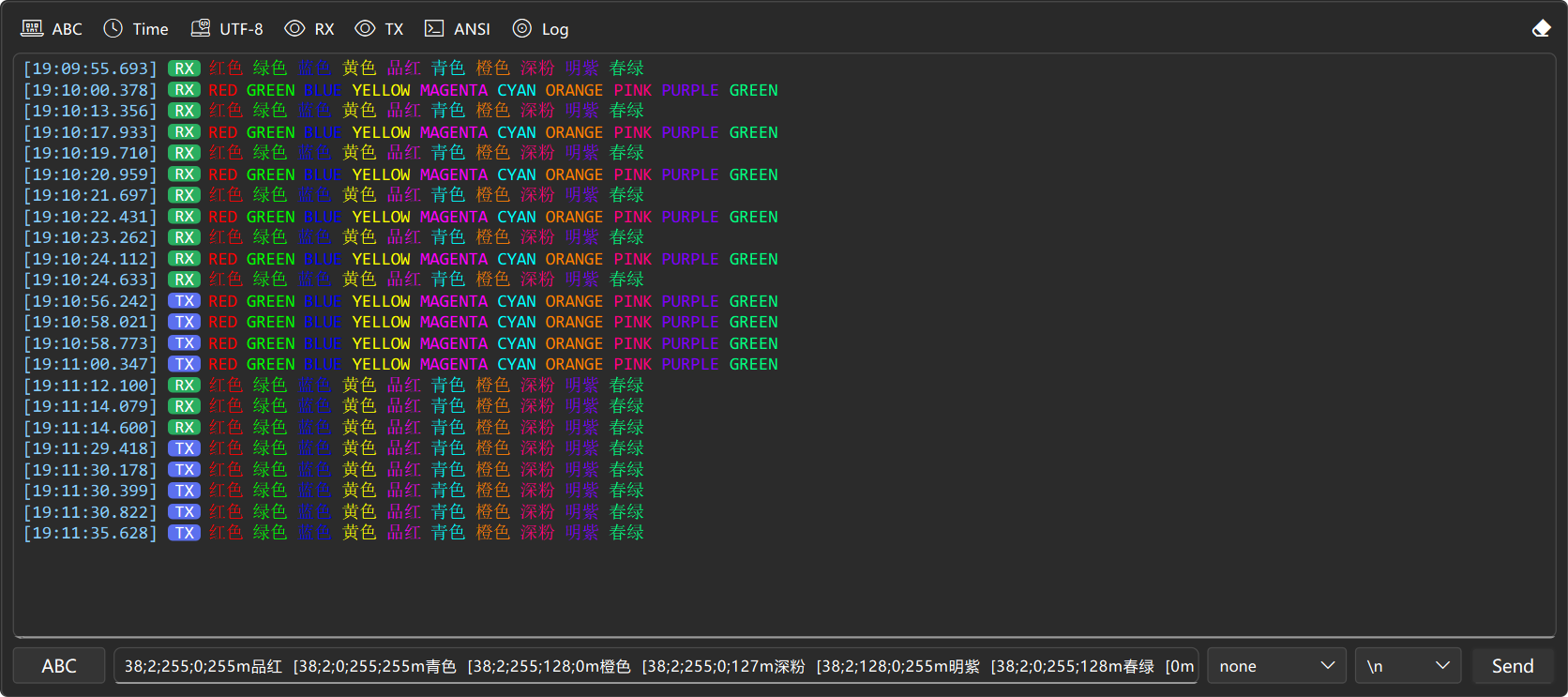
串口控制台控件用于查看和发送原始串口数据,适合协议 bring-up、异常排查和文本日志观察,可以在文本/HEX、时间戳、解码、ANSI、RX/TX 显示和日志记录之间切换。
- 大量数据连续刷屏时依然保持流畅显示,便于观察高频日志和突发异常。
- 接收内容按真实到达顺序显示,方便回看每一段原始输入和输出。
- 适合长时间压力测试,不需要频繁清屏也能继续追踪后续数据。
- HEX 模式适合检查二进制协议帧。
- 时间戳适合定位设备输出节奏和异常间隔。
- 日志记录适合保存现场调试过程,尤其适合复盘偶发异常或长时间压力测试。
- 右键“缓冲区设置”可调整原始字节缓冲上限和可视行数上限。调小字节上限会裁剪旧数据;行数上限只限制显示窗口,两者用途不同。
- 记录期间可观察活动指示;停止日志后选择最终保存位置与导出格式。取消最终保存会删除本次临时日志。
- 控件变窄时,工具栏会收纳部分操作,可通过“更多控制台操作”访问。
滑条控件
滑条、开关和模式选择均支持“立即发送控件指令”:激活目标控件后,默认按 Enter 按当前状态发送一次,不必先改变值;该快捷键可在设置页修改。
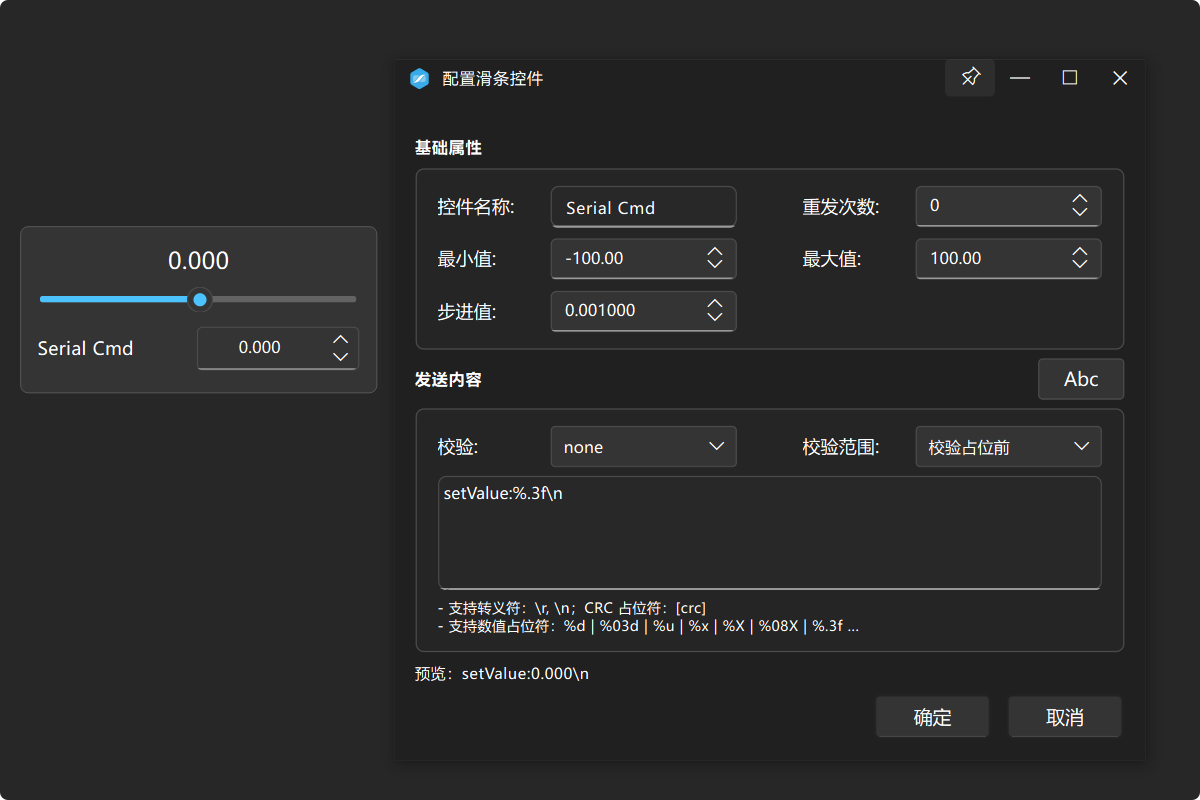
滑条控件用于把连续数值发送给设备,适合速度给定、电流给定、位置给定和占空比调节。配置时通常需要设置显示名称、数值范围、步进、初始值、命令模板和发送方式。
- 命令模板可以把当前滑条值填入串口指令。
- 适合绑定指令台中的已有指令,统一维护指令内容。
- 建议给危险控制量设置保守范围,并在设备端继续做限幅保护。
开关控件
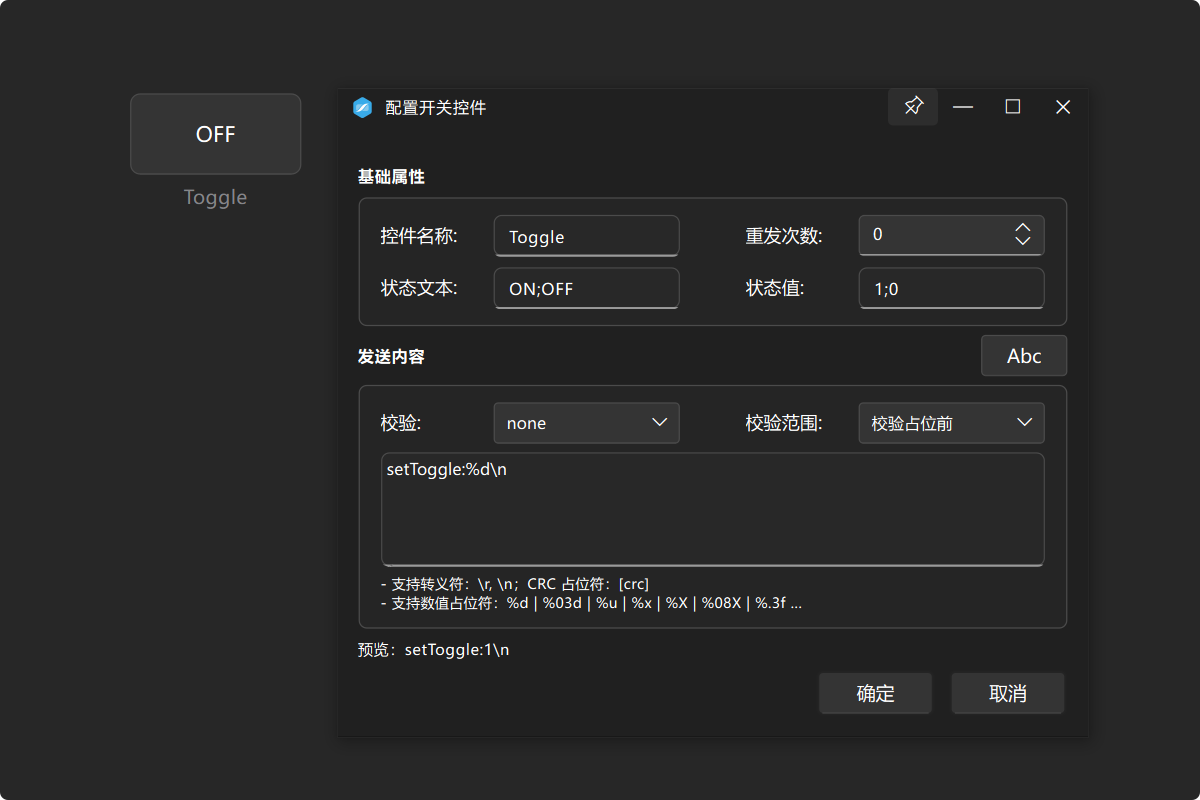
开关控件用于发送双态控制命令,适合使能/失能、运行/停止、闭环/开环等场景。配置时可以设置开关名称、两种状态的显示文本、状态值、命令内容、校验方式和发送目标。
- 适合现场常用的二值控制动作。
- 配置页面里的“状态文本”决定按钮显示什么,例如
ON;OFF会分别显示选中态和未选中态。 - 配置页面里的“状态值”决定实际发送给命令模板的值,例如
1;0会把选中态映射为1,未选中态映射为0。 - 发送内容模板使用当前状态值作为参数,默认 Abc 模板类似
setToggle:%d\n;如果切换为 HEX 模式,也可以把状态值填入结构化十六进制帧。 - “状态文本”和“状态值”都使用英文分号分隔,并且数量必须一一对应。
- 可以配置重复发送次数,提高弱链路下的命令到达概率。
- 可以绑定指令台中的指令,避免同一条指令在多个位置重复维护。
模式选择控件
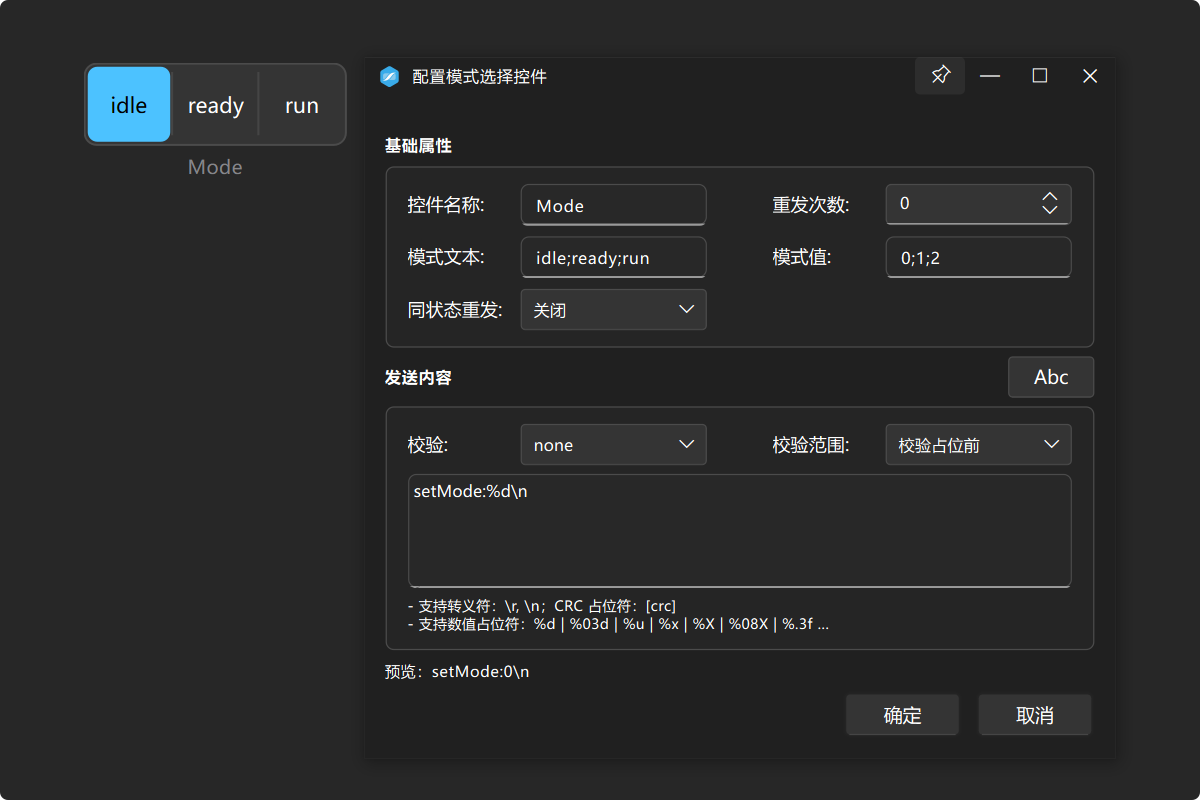
模式选择控件用于在多个离散模式之间切换,适合控制模式、测试阶段、运行档位和算法分支选择。每个模式都可以配置显示名称、模式值和对应命令。
- 比多个独立开关更适合互斥模式选择。
- 配置页面里的“模式文本”决定分段按钮上显示的名称,例如
idle;ready;run会生成三个可选模式。 - 配置页面里的“模式值”决定每个模式切换时传给发送模板的值,例如
0;1;2会让idle发送0、ready发送1、run发送2。 - “模式文本”和“模式值”都使用英文分号分隔,并且项数必须一致;它们按顺序一一对应。
- 发送内容模板使用当前模式值作为参数,默认 Abc 模板类似
setMode:%d\n;HEX 模式下也可以把模式值写入十六进制命令帧。 - 可以开启“同状态重发”,再次点击当前模式时也重新发送当前模式值。
- 和指令台绑定后,可以把模式切换纳入统一指令库管理。
指令台
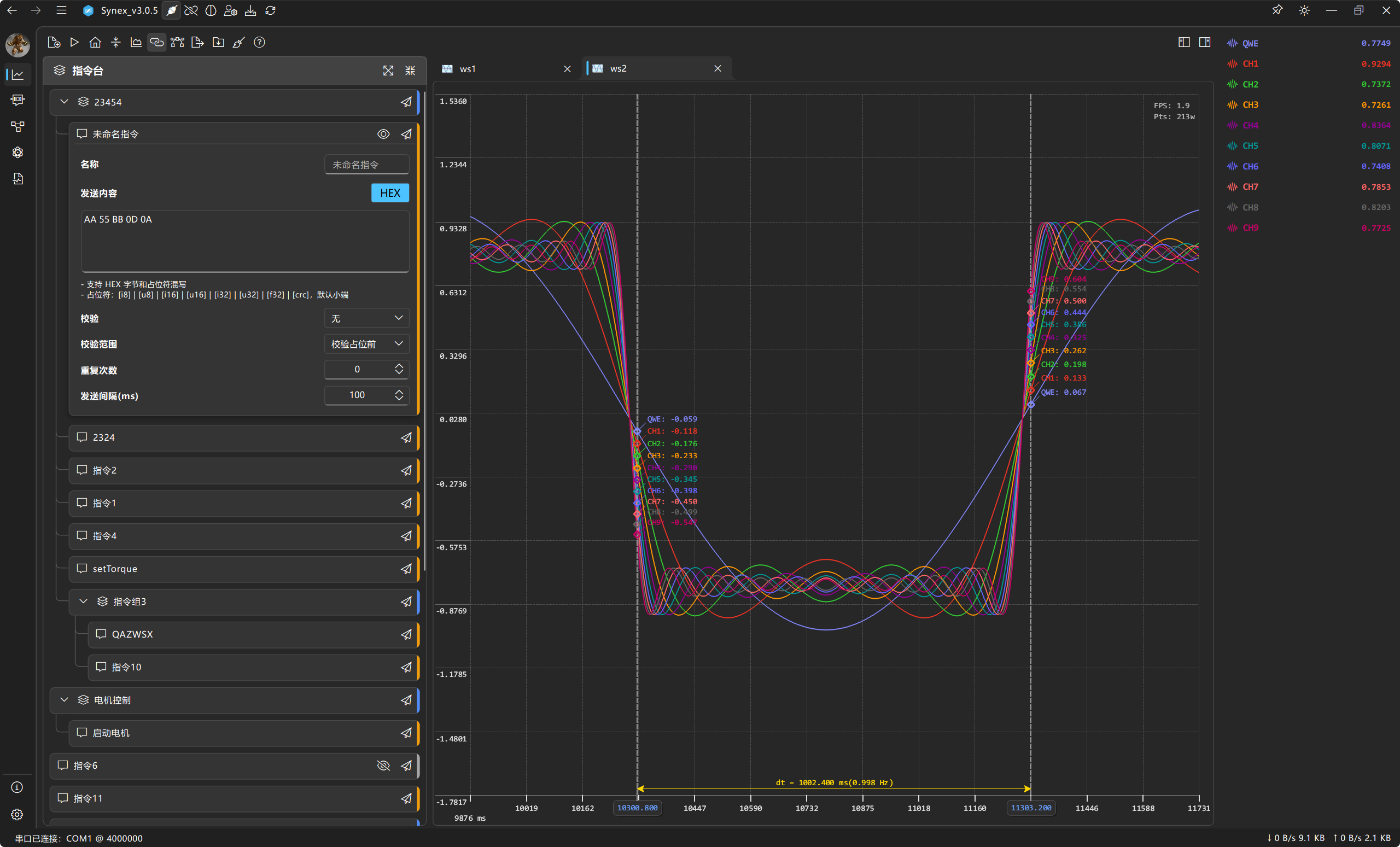
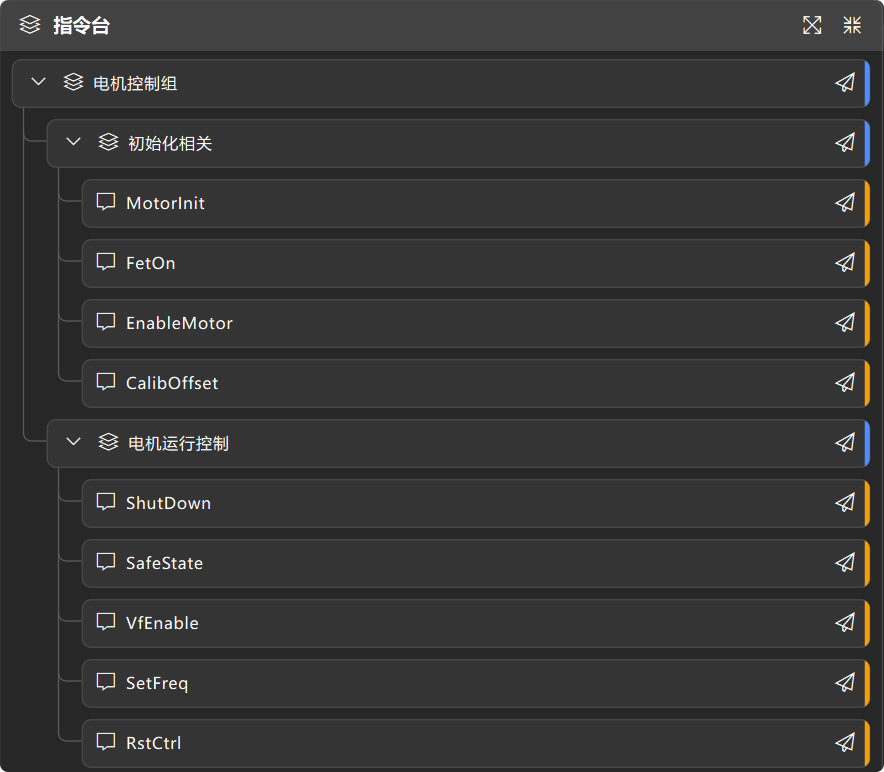
指令台用于维护可复用的设备控制指令。它不是临时输入框,而是一个可以长期保存、分组、排序、重复发送并和个人工作台控件绑定的指令库,适合把使能、停止、清故障、设置目标值、切换模式等现场操作集中管理。
指令和指令组
指令台由指令和指令组组成。指令是一条具体发送内容,指令组用于把多条指令按顺序组织起来,例如“进入调试模式”“启动实验流程”“退出并复位”。
- 单条指令:保存名称、发送内容、校验方式、重复次数和发送间隔。
- 指令组:可以包含指令和子指令组,发送时会按列表顺序依次执行。
- 展开和折叠:顶部按钮可以全部展开或全部折叠,适合在大量指令中快速整理视图。
- 拖动排序:指令和指令组可以拖动调整顺序,也可以移动到不同组内。
- 复制和删除:常用指令可以复制后微调;删除指令组时会同时删除组内内容。
发送内容模板
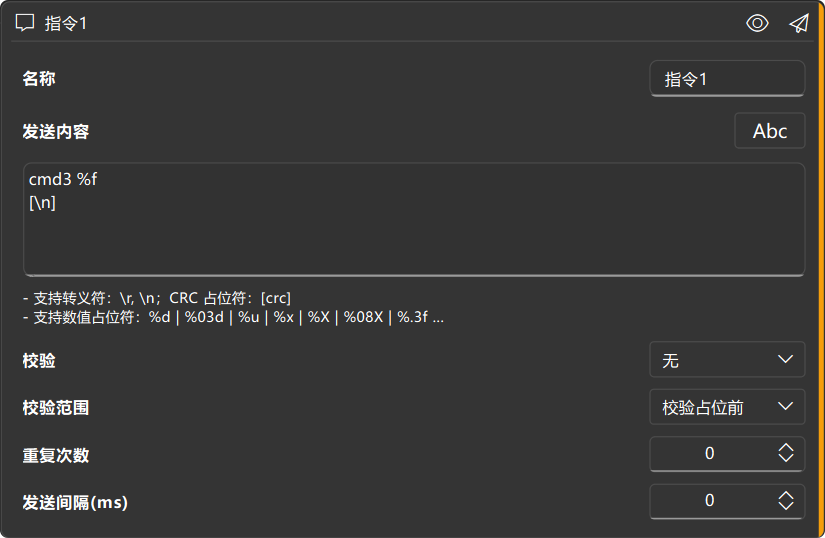
每条指令都可以在 Abc 和 HEX 两种模式之间切换。Abc 适合文本指令和串口调试协议,HEX 适合二进制帧、寄存器写入和带参数的结构化指令。
- Abc 模式:支持普通文本、
\r、\n、[crc],也支持%d、%03d、%u、%x、%X、%.3f等数值占位符。 - HEX 模式:支持十六进制字节和占位符混写,例如
[i8]、[u8]、[i16]、[u16]、[i32]、[u32]、[f32]、[crc]。 - 模式独立保存:Abc 和 HEX 内容各自保存,切换模式时不会把文本指令强行转换成二进制指令。
- 参数来源:直接点击指令台发送时适合固定指令;绑定滑条、开关或模式选择后,占位符会使用控件传入的当前值。
校验和 CRC
指令台可以在发送内容中插入校验结果。你只需要在模板中写入 [crc],再选择校验类型和校验范围,Synex 会在发送前生成最终字节内容。
- 校验类型:支持 Sum8、Sum16、Xor8、CRC8、CRC8-Maxim、CRC16-Modbus、CRC16-CCITT、CRC16-XModem。
- 校验占位前:只对
[crc]前面的内容计算校验,适合常见的payload + crc + tail指令。 - 全帧去校验:对除校验字段自身之外的整帧计算校验,适合校验字段位于中间或固定位置的二进制帧。
- 输出形式:Abc 模式会插入可打印校验文本;HEX 模式会插入真实校验字节。
重复发送和顺序发送
单条指令和指令组都可以配置重复次数和发送间隔。单条指令用于重复发送同一个指令,指令组用于按顺序执行一组动作。
- 重复次数:
0表示发送一次,1表示发送两次,-1表示无限重复,直到再次点击停止。 - 发送间隔:控制重复发送或组内相邻指令之间的等待时间。
- 再次点击停止:正在发送的同一条指令或指令组,再次点击会停止当前任务。
- 组内跳过:某些指令可以设置为组发送时跳过,但手动点击单条指令时仍然可用。
- 发送前校验:如果模板格式错误,或需要控件参数但当前没有参数,Synex 会阻止发送并给出提示。
绑定个人工作台控件
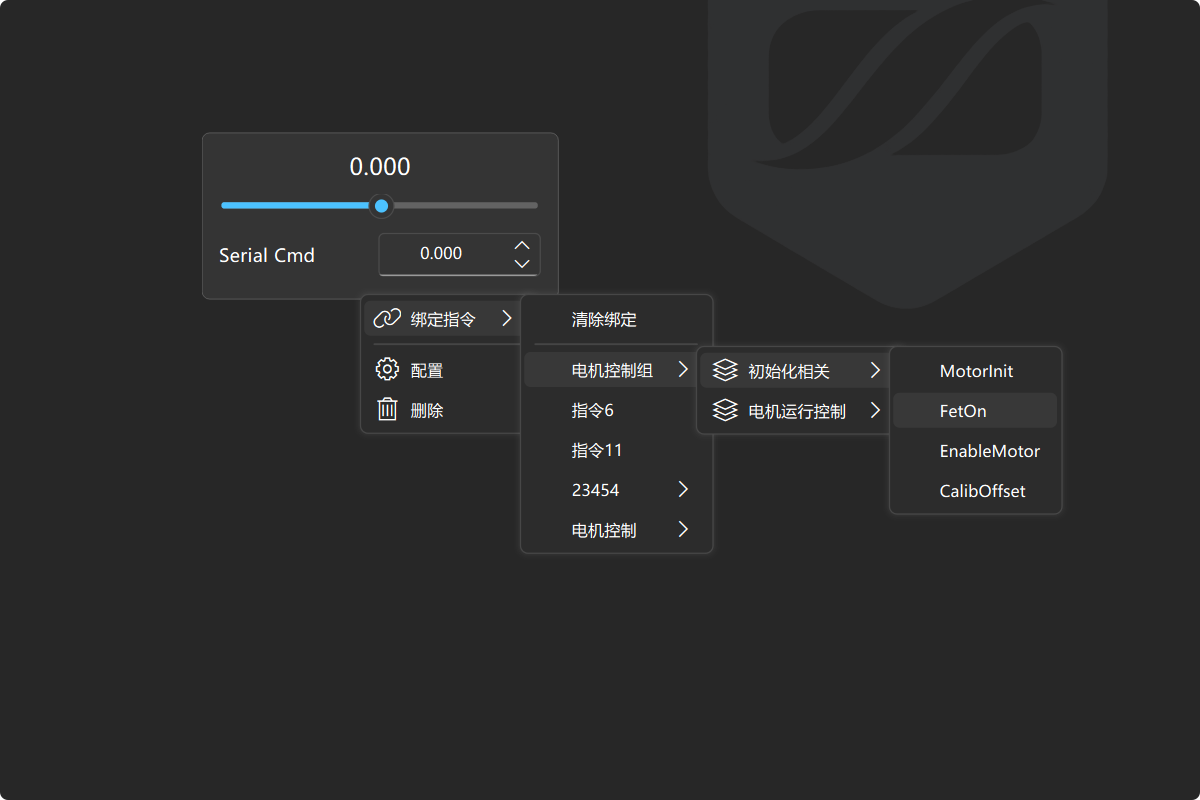
滑条、开关和模式选择控件可以绑定指令台中的某条指令。绑定后,指令内容、校验、重发参数由指令台统一维护,控件只负责提供当前参数。
- 滑条绑定:滑条值可以填入 Abc 的数值占位符,或写入 HEX 模板中的
[f32]、[i16]等参数占位符。 - 开关绑定:开关的状态值作为参数传入绑定指令,适合
0/1、ON/OFF、使能/失能类控制。 - 模式选择绑定:当前模式值作为参数传入绑定指令,适合运行模式、测试阶段和控制档位切换。
- 集中维护:指令重命名后,绑定控件的显示会同步更新;指令被删除后,绑定会自动失效并回到控件自身发送逻辑。
导入、导出和清空
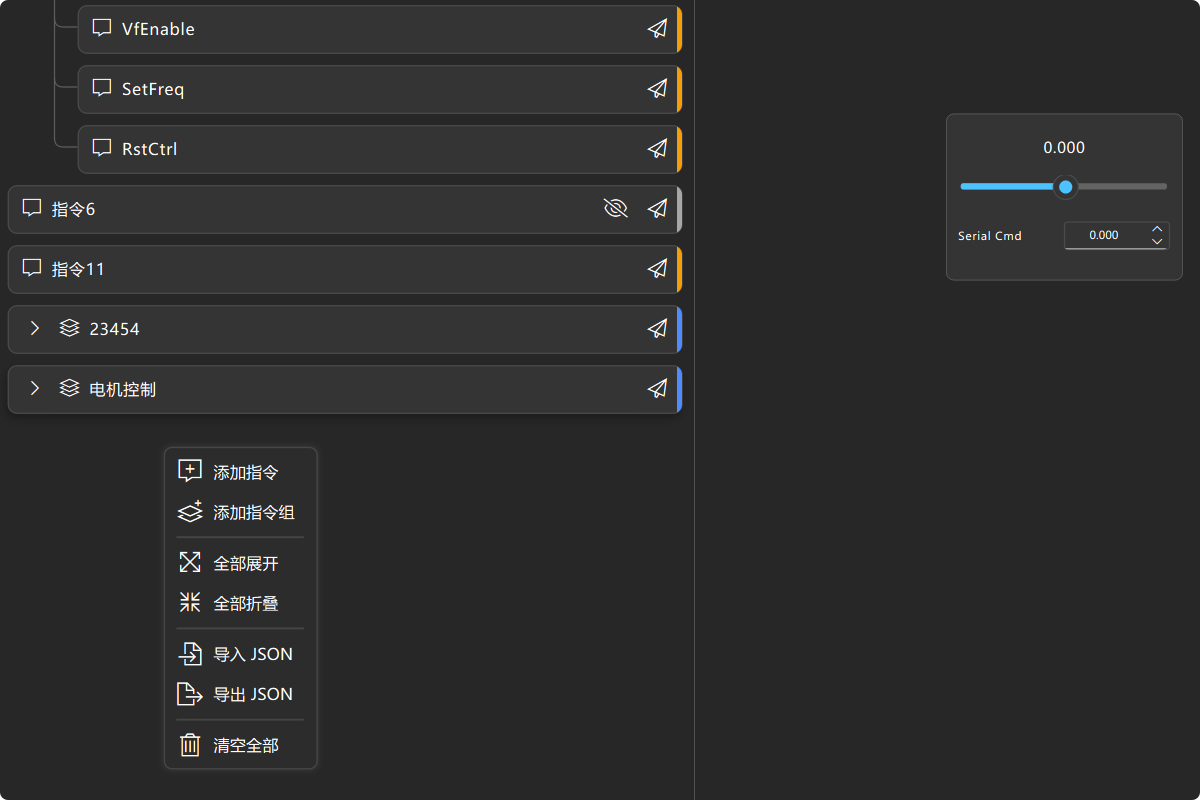
指令台可以导出为 JSON,用于项目备份、团队共享或跨电脑迁移。导入 JSON 会替换当前指令台内容,清空全部指令也会删除当前所有指令和指令组,这两类操作都会在执行前提醒确认。
- 导出 JSON:保存当前全部指令、指令组、顺序、发送内容和发送参数。
- 导入 JSON:读取
command-panel格式文件,并替换当前指令台配置。 - 清空全部:用于重新整理项目指令库,执行前需要确认。
协议编辑器
协议编辑器用于设计和发布 CustomBinary 自定义二进制协议。你可以把一帧数据拆成帧头、数据、校验、帧尾等字段积木,逐项配置字节数、字节序、缩放、偏移和曲线输出;发布后,连接页即可选择这个协议解析真实设备数据。
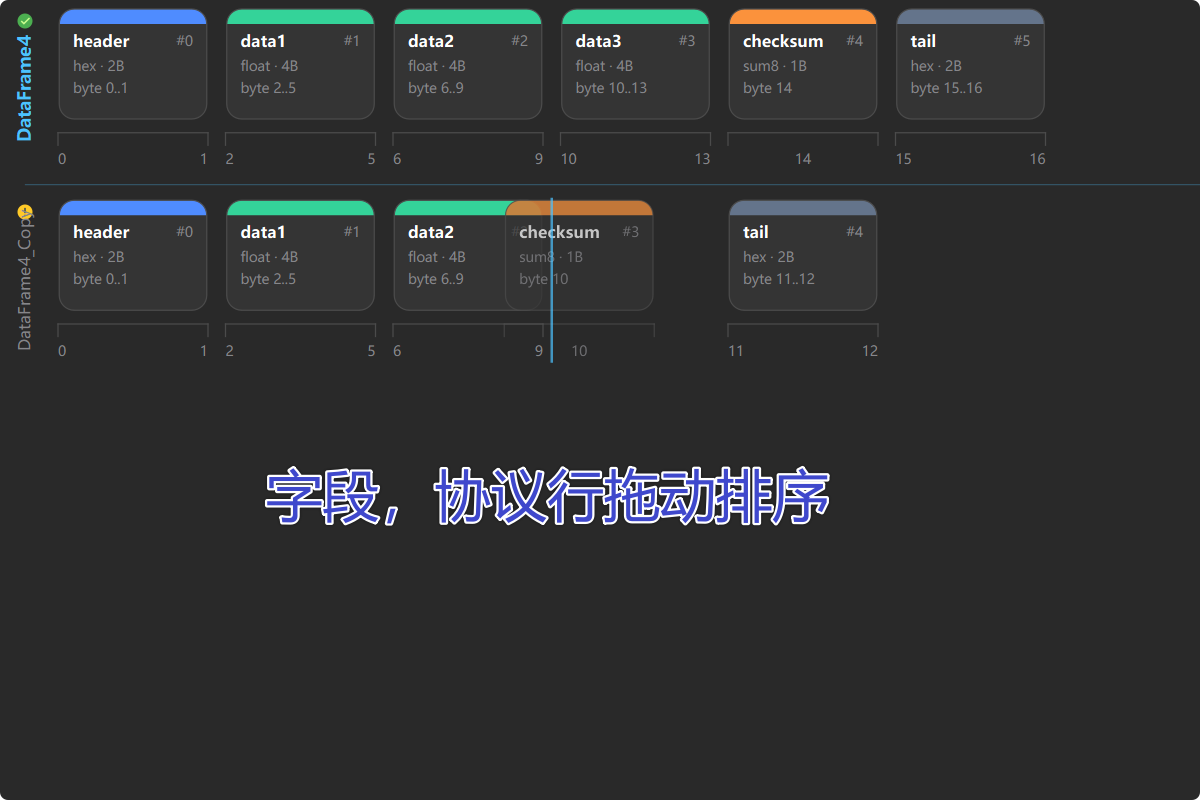
字段组件库
左侧字段组件库提供常用帧结构积木。点击字段即可追加到当前协议,之后可以在时间轴中选择并配置具体属性。
- Header:固定帧头,用于帮助解析器在连续字节流中同步一帧的开始,例如
AA 55。 - FrameId:帧类型标识,适合一个链路后续扩展多种帧格式时保留结构位置。
- Length:长度字段,通常用于描述整帧长度或数据区长度;当前更适合作为结构占位。
- Data:业务数据字段,可配置整型、浮点或原始字节,并可勾选输出到曲线。
- Checksum:校验字段,用于验证帧内容完整性,推荐放在数据字段之后、帧尾之前。
- Tail:固定帧尾,用于辅助判断一帧结束,例如
0D 0A。 - Skip:跳过字段,适合预留字节、保留位或暂时不关心的数据段。
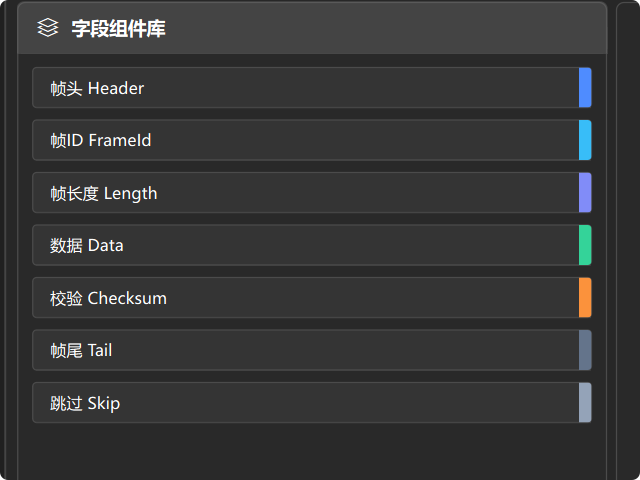
帧结构时间轴
中间时间轴按字段顺序展示当前协议的完整帧布局。字段从左到右排列,顺序就是解析器读取字节的顺序;拖动字段可以调整同一协议内的字段顺序,拖动协议行可以调整多个协议在工作区中的排列。
- 字段选择:点击时间轴中的字段后,右侧属性面板会切换到该字段。
- 字段拖动:在同一协议行内拖动字段,可以重新排序帧头、数据、校验和帧尾。
- 协议拖动:当工作区里加载了多个协议时,可以拖动协议行调整显示顺序。
- 发布状态:时间轴会提示当前协议是否已经发布,便于区分“正在编辑的草稿”和“连接页正在使用的版本”。
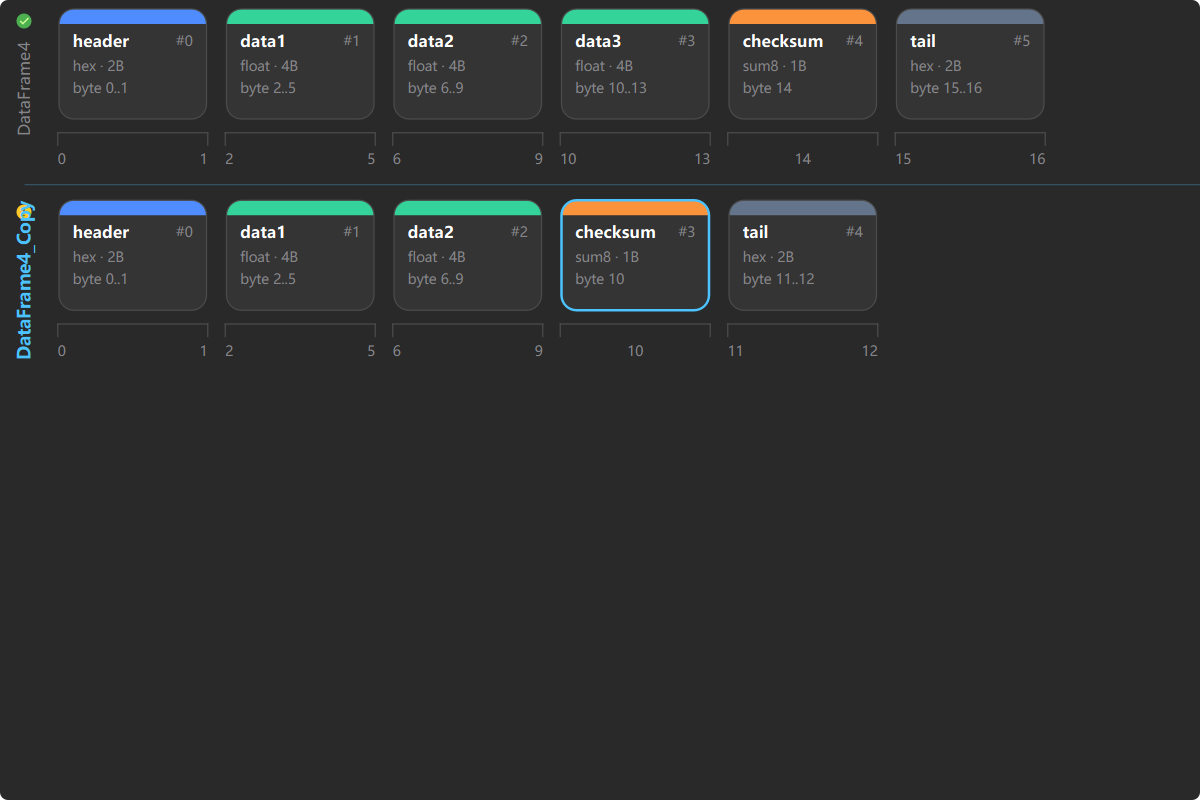
字段属性配置
右侧字段属性面板用于决定某段字节的含义。Data 字段通常最常用:你可以设置字段名、类型、字节数、大小端、缩放、偏移,并选择是否输出到曲线。
- 字段名:决定曲线通道和生成代码中的变量命名,建议使用清晰的英文或拼音标识。
- 角色:决定字段在帧中的语义,例如数据、校验、帧头或帧尾。
- 类型和字节数:支持
bytes、int、uint、float;浮点字段固定 4 字节。 - 字节序:多字节整数和浮点字段可选择 little 或 big,单字节字段不受影响。
- 固定 Hex:Header 和 Tail 使用固定 Hex 描述帧边界。
- 校验配置:Checksum 字段支持
sum8、sum16、xor8、crc8、crc8-maxim、crc16-modbus、crc16-ccitt、crc16-xmodem,并可选择校验起点和终点。 - 缩放和偏移:设备发送原始值时,Synex 可按
物理值 = 原始值 * 缩放 + 偏移转换显示。 - 输出到曲线:勾选后,该 Data 字段会成为可绘制通道;不勾选的字段只参与解析或结构占位。
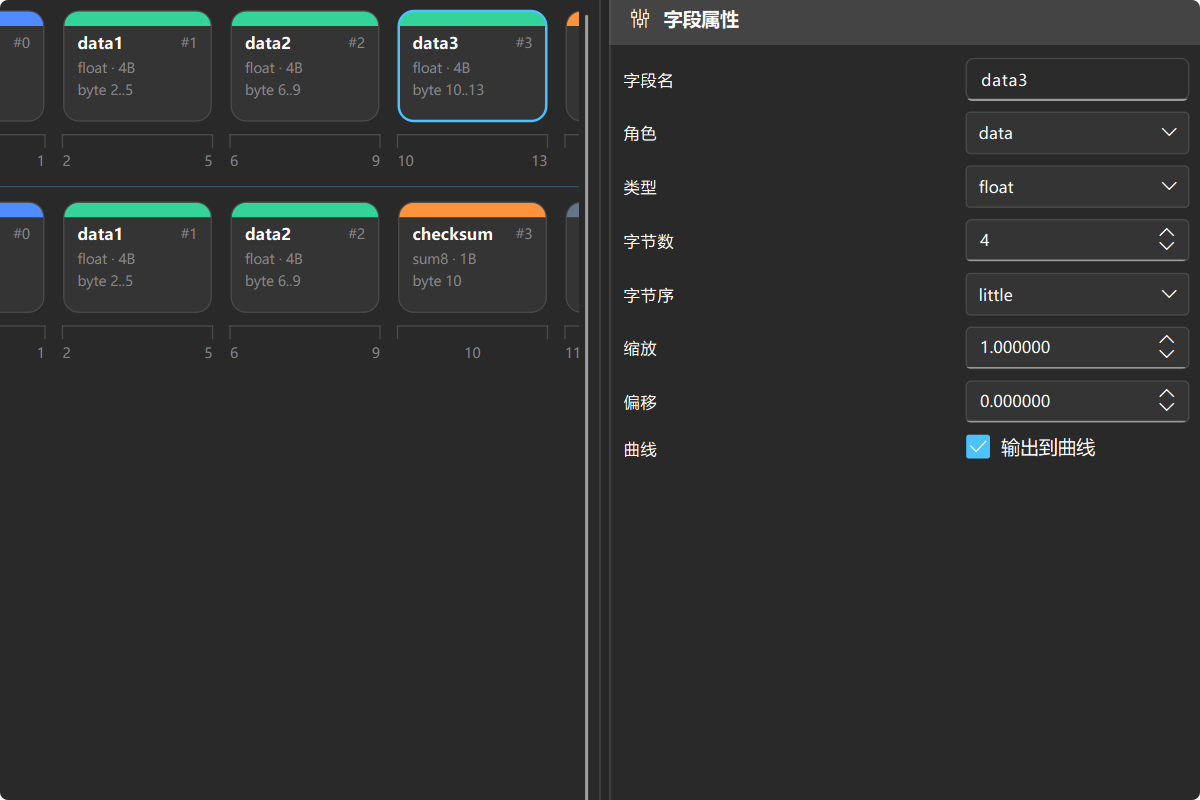
协议属性与多协议工作区
协议属性用于配置协议名称和代码生成模式。协议编辑器允许在同一个工作区中加载多个协议,适合对比不同版本、临时修改旧协议,或把多个设备的协议放在一起维护。
- 新建协议:创建一条新的协议行,从默认模板开始编辑。
- 复制协议:选中协议后点击复制或按
Ctrl + C,再粘贴会生成一个新的_Copy协议副本。 - 复制字段:选中字段后复制,再在目标协议中粘贴,可快速复用相同字段配置;粘贴字段会生成新的字段 ID。
- 删除协议:普通删除只会把协议从当前工作区移除;删除已发布协议会同时删除本地协议 JSON 文件。
- 导入导出:协议可以导入到当前工作区,也可以导出为 JSON,便于备份、共享和版本管理。
发布与连接页使用
编辑完成后,需要点击发布,当前协议才会写入本地协议库并同步给连接页。连接页选择对应 CustomBinary 协议后,解析器会按已发布的字段顺序和字段属性处理收到的数据。
- 修改后重新发布:字段顺序、校验范围、缩放或输出通道变化后,都应重新发布。
- 先用样本帧验证:真实设备接入前,建议先用固定样本帧检查帧头、长度、大小端、校验范围和帧尾。
- 曲线输出检查:如果连接后没有曲线,优先确认 Data 字段是否勾选了输出到曲线。
固件代码生成
协议编辑器可以根据当前协议生成下位机发送侧 .h / .c 代码。生成代码负责组帧、大小端处理和校验计算,业务代码只需要填充 Payload,并把底层 UART、USB CDC 或网络发送函数作为回调传入。
- 生成前校验:代码生成会检查协议是否适合发送侧模板,例如是否存在数据字段、校验字段数量是否合理。
- 代码生成模式:Classic 模式更通用;Struct 模式更接近结构体直发,但对字段布局要求更严格。
- 工程接入:生成后把文件加入固件工程,在周期任务中填充 Payload 并调用发送函数即可。
CAN 总线分析
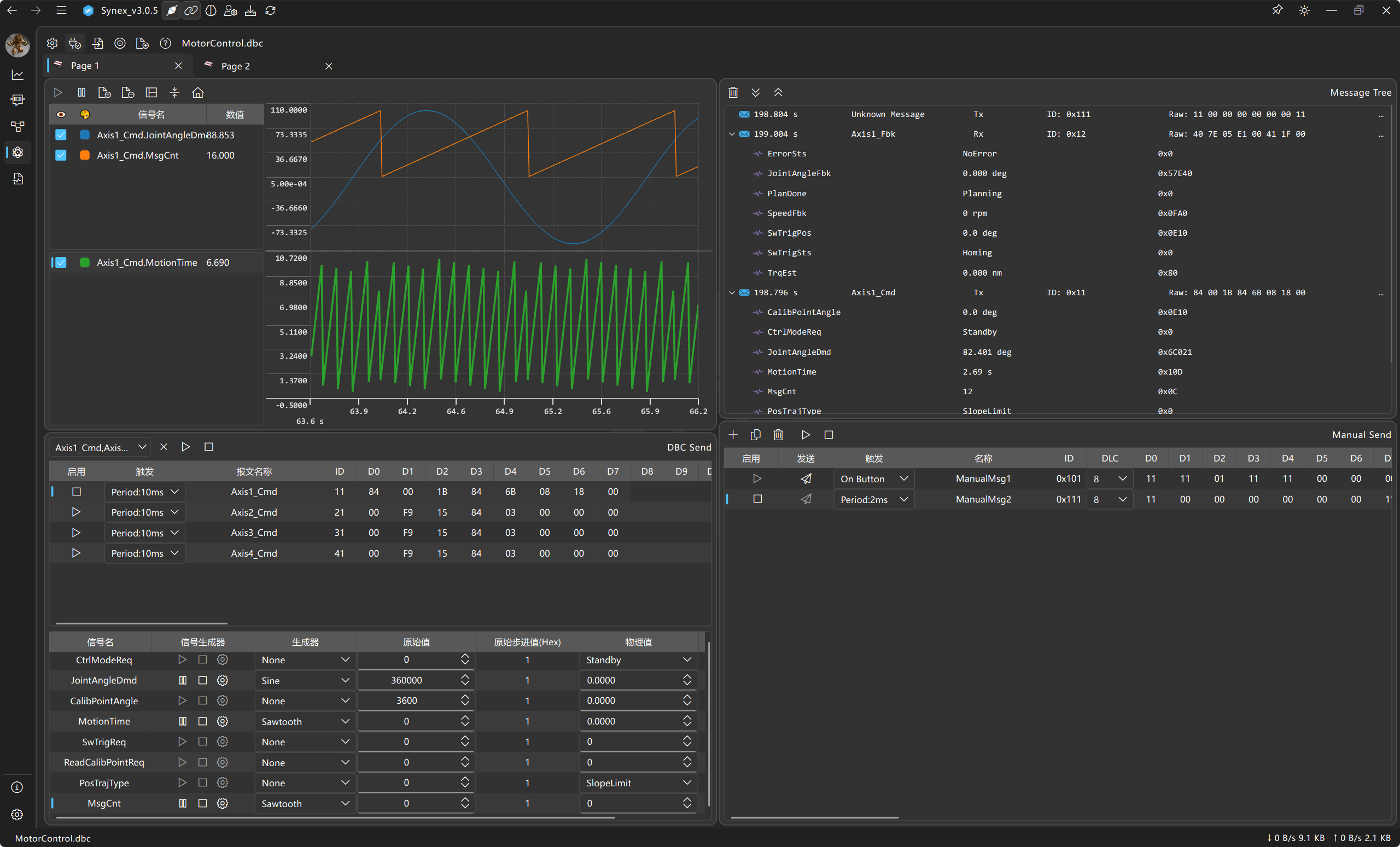
CAN 模块面向 CAN/CAN FD 总线调试,在同一个工作区内组合硬件网络配置、Trace、DBC 发送、手动发送、绘图和 FFT。支持多个物理通道,通过独立逻辑接口管理 DBC、总线参数和发送路由,也可以录制原始报文并离线回放分析。CAN 工作区页签固定在主窗口中,不支持拖出为独立窗口。
硬件与多接口配置
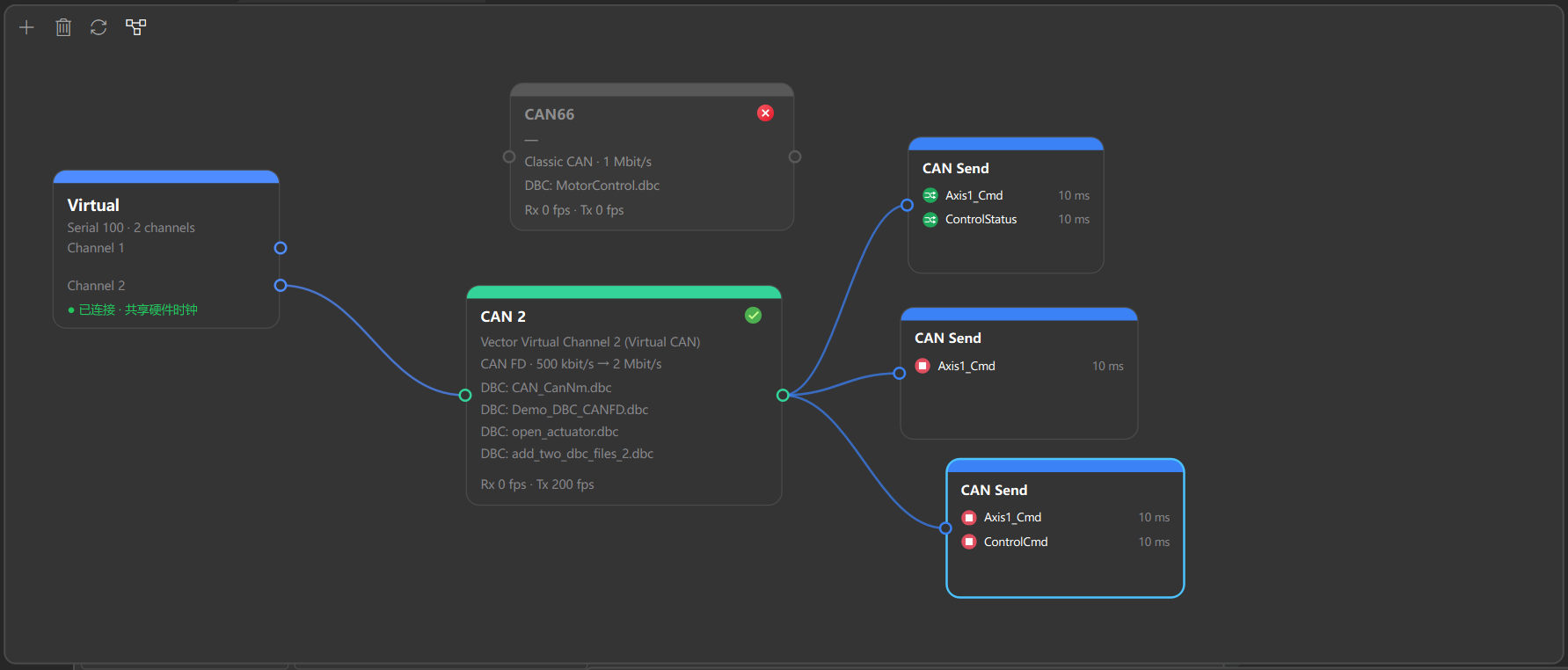
当前 CAN 配置页支持 Kvaser、Vector、Peak / PCAN、创芯 和 ZLG 设备,并提供 Classic CAN 与 CAN FD 两种模式选择。不同硬件的驱动、通道数量、波特率范围和 FD 能力不同,实际连接前建议先确认驱动已经安装并能被系统识别。
- Kvaser:支持 Classic CAN 常用波特率;CAN FD 软件路径已接入,需要使用支持 FD 的硬件通道,FD 实物兼容性建议结合现场设备验证。
- Vector:支持 Classic CAN 和 CAN FD,Classic 模式使用仲裁域波特率,FD 模式使用仲裁域和数据域参数。
- Peak / PCAN:支持 Classic CAN 常用波特率;CAN FD 需要使用支持 FD 的 PCAN 设备,并配置 Clock、仲裁域和数据域时序参数。
- ZLG:支持 Classic USBCAN 常用波特率;USBCANFD 软件路径已接入,FD 模式建议结合具体设备进行现场验证。
- 创芯:当前按 Classic CAN 使用,适合 8 字节以内的常规 CAN 报文调试。
建立硬件网络
- 通过 CAN 工具栏打开硬件配置,或在工作区添加硬件配置控件;重新扫描设备后选择实际连接的硬件。
- 新增逻辑 CAN 接口,为它设置唯一名称、Classic CAN / CAN FD、波特率与时序参数;同一接口可按需要关联多个 DBC。
- 通过端点连线把接口连接到物理通道。一个物理通道不能重复分配;同一硬件节点中的接口应来自同一台设备。
- 为其他端口继续添加接口。需要暂时停用某路总线时,可屏蔽接口并保留配置。
- 确认所需接口可用后打开 CAN 连接。发送窗口选择逻辑接口,接收、绘图和录制保留各帧的接口来源。
逻辑接口名称用于区分不同总线,例如“动力 CAN”和“底盘 CAN”。切换设备后,接口按物理端口号尝试重新绑定;缺失端口保留为未绑定,需重新确认连线。各厂商的多通道与 FD 能力以实际硬件、驱动和扫描结果为准。
多 DBC 关联与信号解析
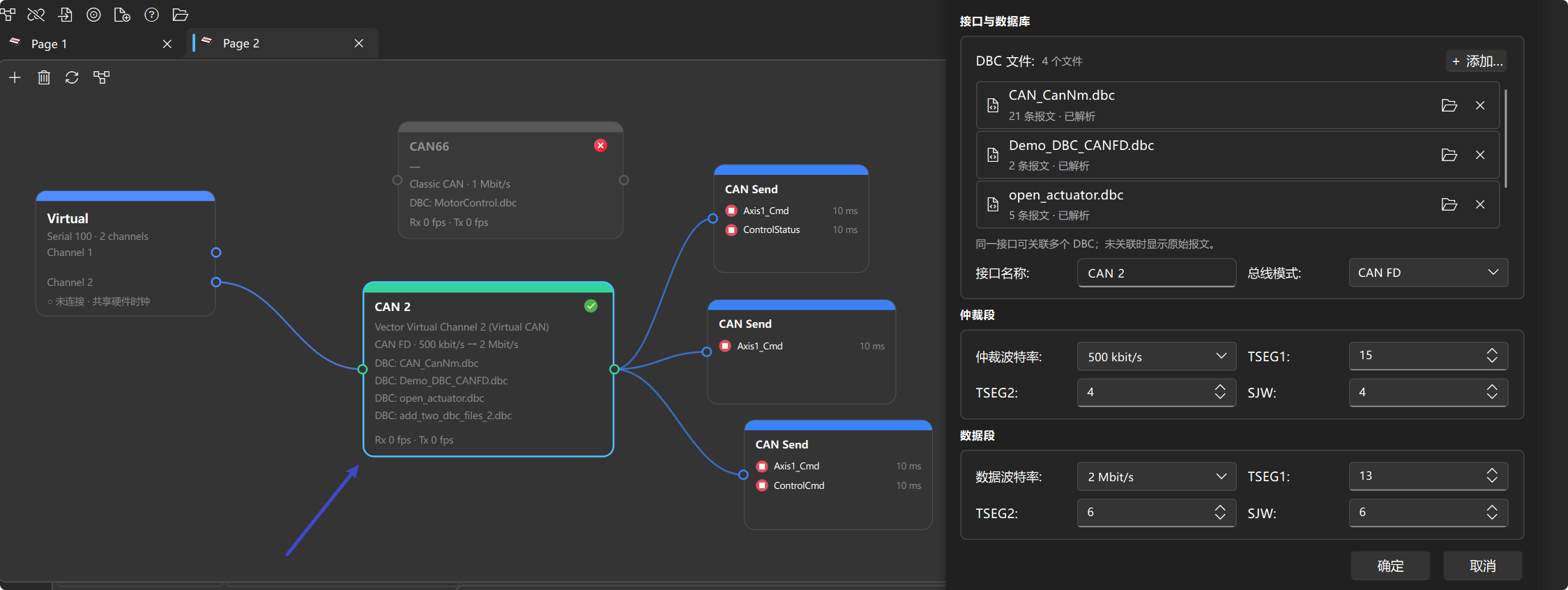
在硬件配置的逻辑接口中关联一个或多个 DBC,合并描述同一物理总线上的不同设备;不同接口仍使用各自的数据库集合。Synex 按接口来源、报文 ID 和标准/扩展帧格式解析信号,供 Trace 展开、信号发送、绘图和显示控件复用。没有 DBC 时仍可查看原始帧、手动发送和录制原始报文。
添加、替换与移除 DBC
- 打开接口编辑或 DBC 关联窗口,点击“添加”选择一个或多个
.dbc文件。 - 等待校验完成,检查每行的文件名、报文数量和解析状态;同一路径的重复文件会跳过。
- 需要更新某一份定义时,使用该行“替换 DBC”;不再使用时点击“移除 DBC”。
- 确认配置后,整组数据库用于当前接口的信号目录。接口卡片逐行显示关联的 DBC,可调整卡片大小查看。
冲突规则:同一接口内,相同 CAN ID 与帧格式的报文身份不能重复;不同身份的报文也不能使用相同报文名。信号名允许在不同报文中重复。文件顺序不表示覆盖优先级,应先整理冲突定义再关联。
校验失败:批量添加会逐个检查候选文件,通过的文件可加入,冲突或解析失败的文件不会混入。替换失败保留原文件,确认时会重新校验整组文件;详细文件路径和冲突来源可查看 SynexLog.txt。空 DBC 列表合法,可用于原始报文调试。
- 报文树:按 DBC 中的 Message 和 Signal 组织层级,便于快速定位某个控制器或某个信号。
- 物理值解析:按 DBC 的位偏移、长度、字节序、缩放系数、偏移量和单位把原始字节转换为可读信号。
- 跨控件复用:同一接口的整组 DBC 同时用于接收解码、信号发送和实时绘图,减少重复配置。
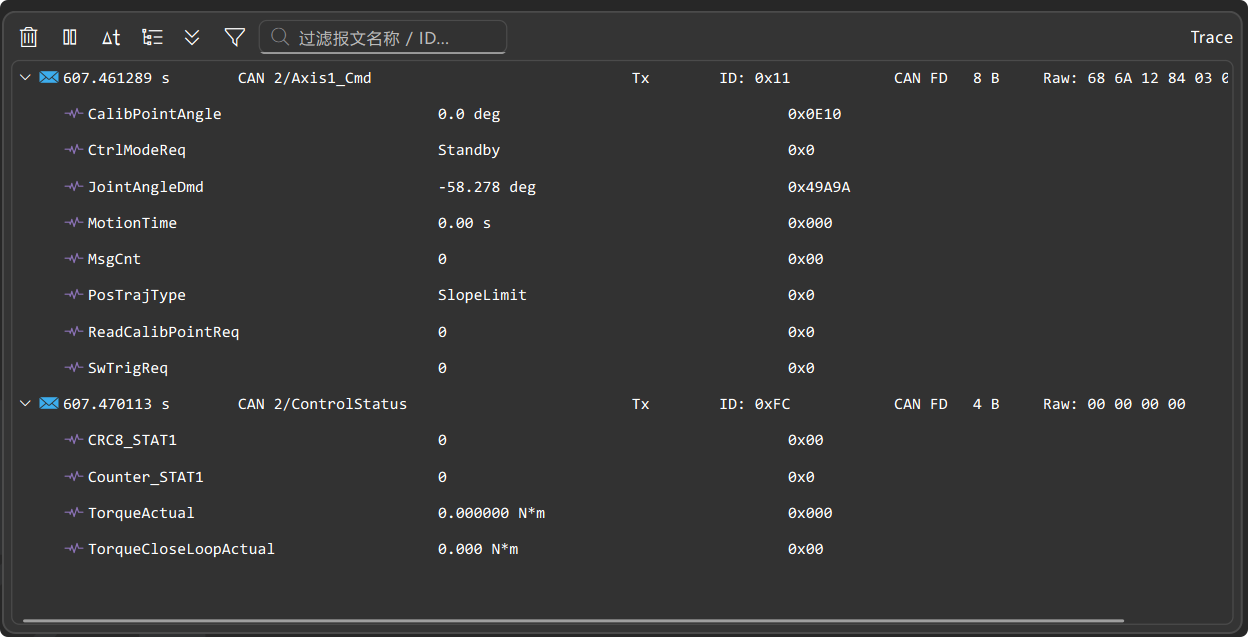
CAN Trace:最新状态与逐帧浏览
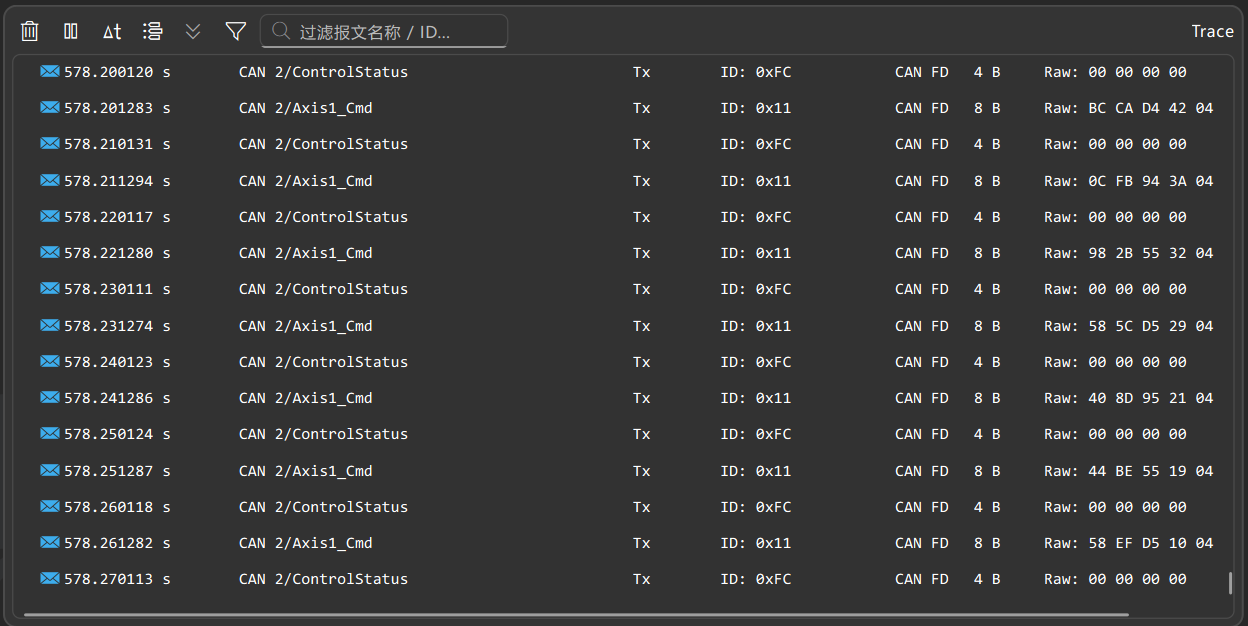
CAN Trace 同时支持固定模式和时间模式。固定模式集中显示各类报文的最新状态;时间模式按帧浏览通信过程,更适合定位先后顺序、异常间隔和某一帧的信号值。工具栏可切换绝对时间与 Δt、暂停刷新、展开状态和过滤条件。
- 实时接收:连接 CAN 设备后持续接收总线报文,并刷新当前报文状态。
- DBC 树形展示:按报文和信号层级展示解码结果,便于在大量 ID 中快速找到目标信号。
- 信号观测:适合观察电机控制器状态、BMS 状态、车身节点状态和传感器物理量。
暂停、时间与过滤
- 局部暂停:暂停只冻结当前 Trace 显示,实时 CAN 接收、录制和绘图继续运行。时间模式纵向滚动会自动暂停,恢复后重新跟随最新报文。
- 展开单帧:时间模式在暂停后展开某一帧,查看该帧对应的 DBC 信号;固定模式可统一展开/折叠报文。
- 绝对时间与 Δt:绝对时间用于定位当前会话或日志中的时刻;Δt 用于观察同类报文的间隔,切换显示不会改变日志播放起点。
- 关键词:输入报文名或
0x十六进制 ID;支持name:、id:、bus:、signal:、通配符*/?和-排除。空格连接的条件需同时满足,Esc 清空关键词。 - 选择过滤:打开报文选择窗口,只保留关心的接口与报文;选择“显示全部”恢复。过滤作用于当前 Trace 的显示,不改变采集、录制或其他控件。
CAN 发送控件
先绑定接口:在发送窗口选择目标逻辑接口,也可以在硬件网络图中把发送卡片左端点连接到接口右端点。拖动端点或已有连线可改绑,释放到空白处可解绑;接口右键可新建自动发送或手动发送节点。
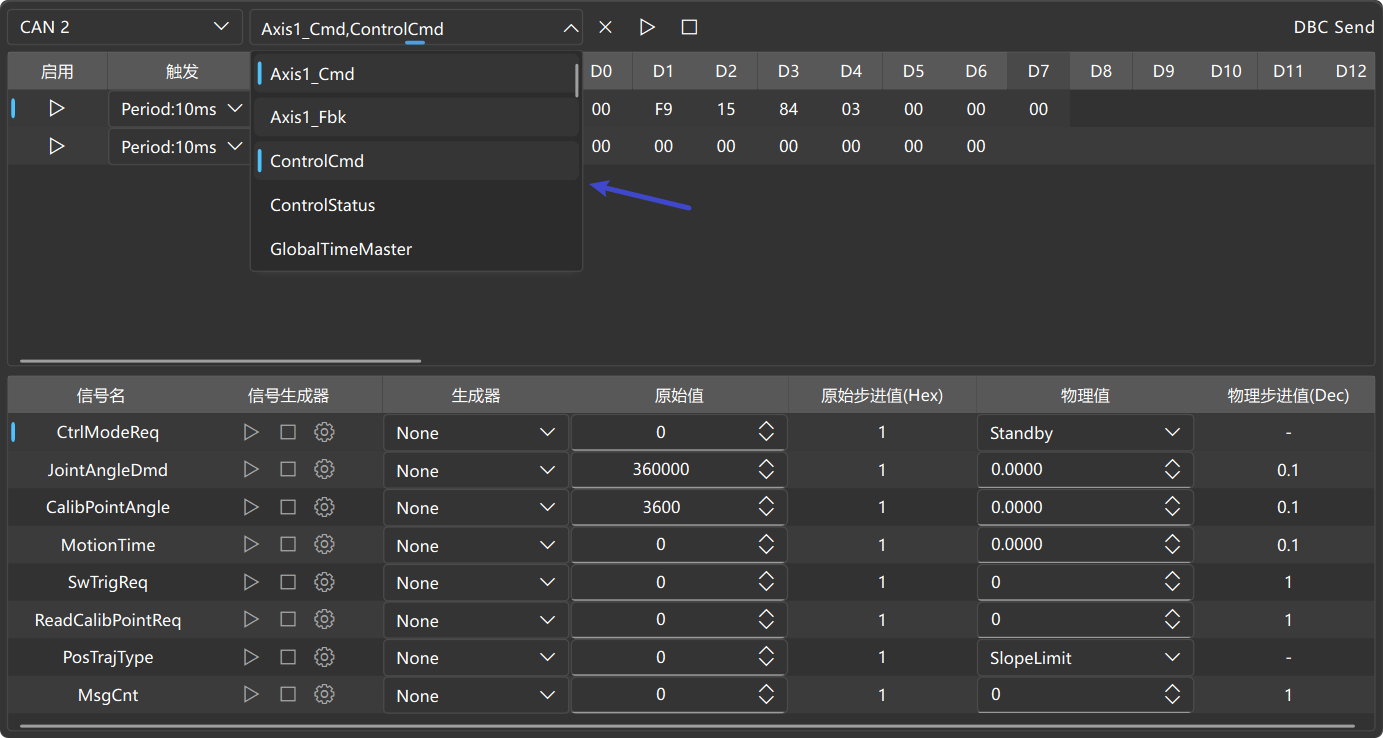
CAN 发送控件用于按 DBC 组织报文发送。用户选择要发送的 DBC 报文后,可以在信号级别编辑物理值,由 Synex 根据 DBC 自动打包为 CAN 数据帧,避免手工计算位域、大小端和缩放系数。
- DBC 报文发送:按 DBC 报文定义选择发送对象,编辑信号物理值后自动生成数据帧。
- 周期触发:适合发送心跳、控制命令、状态保持类报文。
- 按键触发:适合临时发送启动、停止、清故障、标定切换等离散命令。
- 变化触发:当信号值被修改时立即发送,适合调参和交互式控制。
- 状态恢复:重新加载或切换页面时,可以恢复常用发送任务的配置状态。
发送信号生成器
信号生成器用于让某个发送信号按规则自动变化,适合做阶跃响应、扫值测试、边界测试和控制链路验证。配置完成后,CAN 发送控件会在发送任务运行时实时计算信号值,并按 DBC 打包到对应报文里。
- 自动激励:把手动输入信号变成随时间变化的测试输入,减少重复调参操作。
- 和周期发送联动:生成器值会跟随发送周期更新,适合构造连续变化的目标转速、电流指令、扭矩指令等。
- 保留人工覆盖:不需要自动变化的信号仍可保持手动输入值,只让指定信号启用生成器。
CAN 手动发送控件
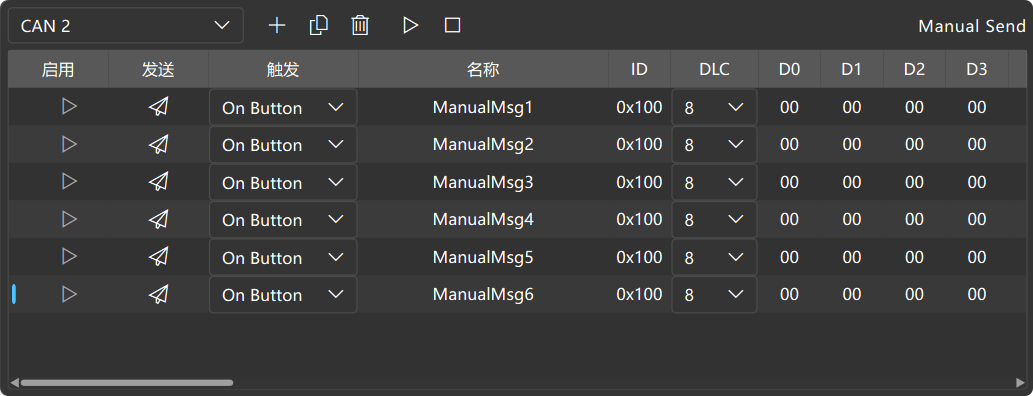
CAN 手动发送控件不依赖 DBC,适合快速验证硬件连接、发送临时原始帧,或调试还没有整理成 DBC 的私有协议。用户可以直接填写 ID、DLC 和数据字节,并选择单次、周期或按键触发发送。
- 原始帧发送:直接编辑 CAN ID、帧格式、DLC 和数据内容。
- Classic / FD 场景:Classic CAN 使用常规 8 字节以内数据;CAN FD 场景可按设备能力配置更长 DLC。
- 临时调试:适合驱动刚接入、DBC 尚未准备好,或需要快速复现某个原始报文时使用。
CAN 绘图控件
CAN 绘图控件用于把 DBC 信号直接送入实时绘图区。它适合观察控制目标、反馈量、状态量之间的动态关系,也可以把多个信号放在同一工作区中和接收、发送控件一起联动分析。
- 信号选择:从 DBC 信号树中选择要绘制的物理量,不需要手动换算原始字节。
- 多图观察:支持多图、多信号组合观察,适合同时看目标值、反馈值和状态标志。
- 暂停与游标:暂停后可结合游标读取关键时刻的信号值,方便定位瞬态问题。
- X 轴单位切换:可选择分钟、秒、毫秒或微秒,按时间观察信号变化。
- 缓存与性能:右键“缓存点数”设置每条曲线的点数上限;开启 GPU 降采样可降低绘制负载,分析仍使用缓存数据。
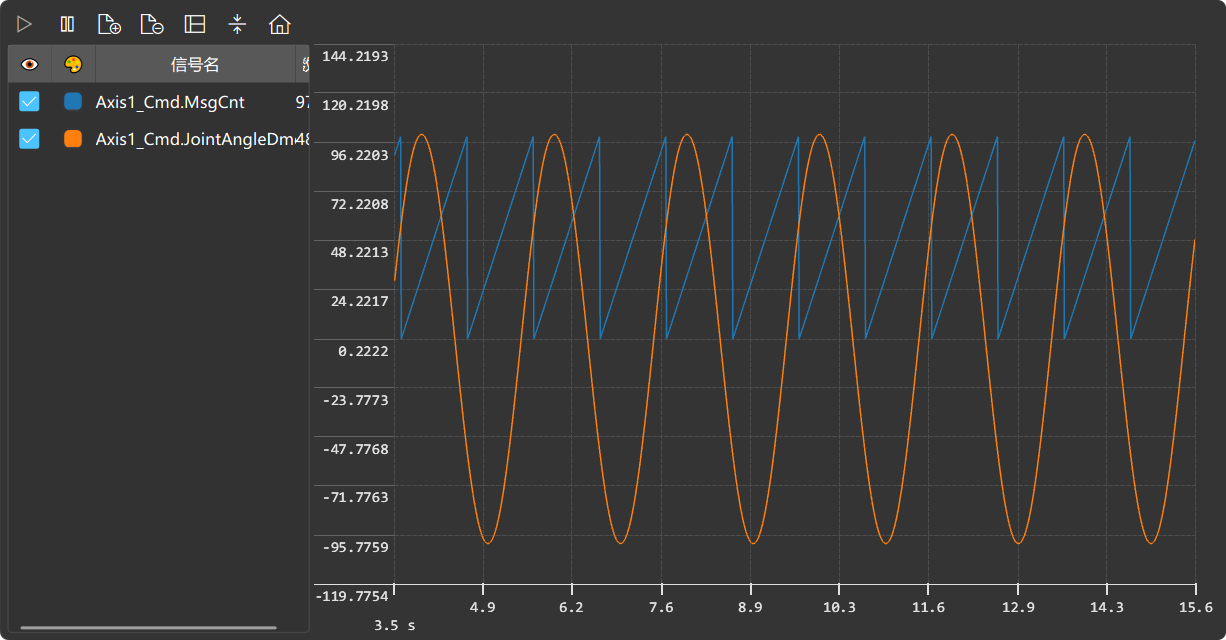
CAN 显示与控制控件
数值、仪表和姿态控件可以绑定 DBC 信号,构成总线状态看板。数值控件可显示枚举文本;姿态控件可分别选择欧拉角或四元数分量。滑条、开关和模式选择则把物理值交给对应 DBC Send 信号,按发送任务的触发方式下发。
选择信号后,相关单位、范围或 DBC 值描述可用于初始化配置;之后可调整标题、量程、模式文本等。切换 DBC 后若原信号不存在,应重新绑定。使用信号生成器时,应明确由生成器还是人工控件控制该信号。
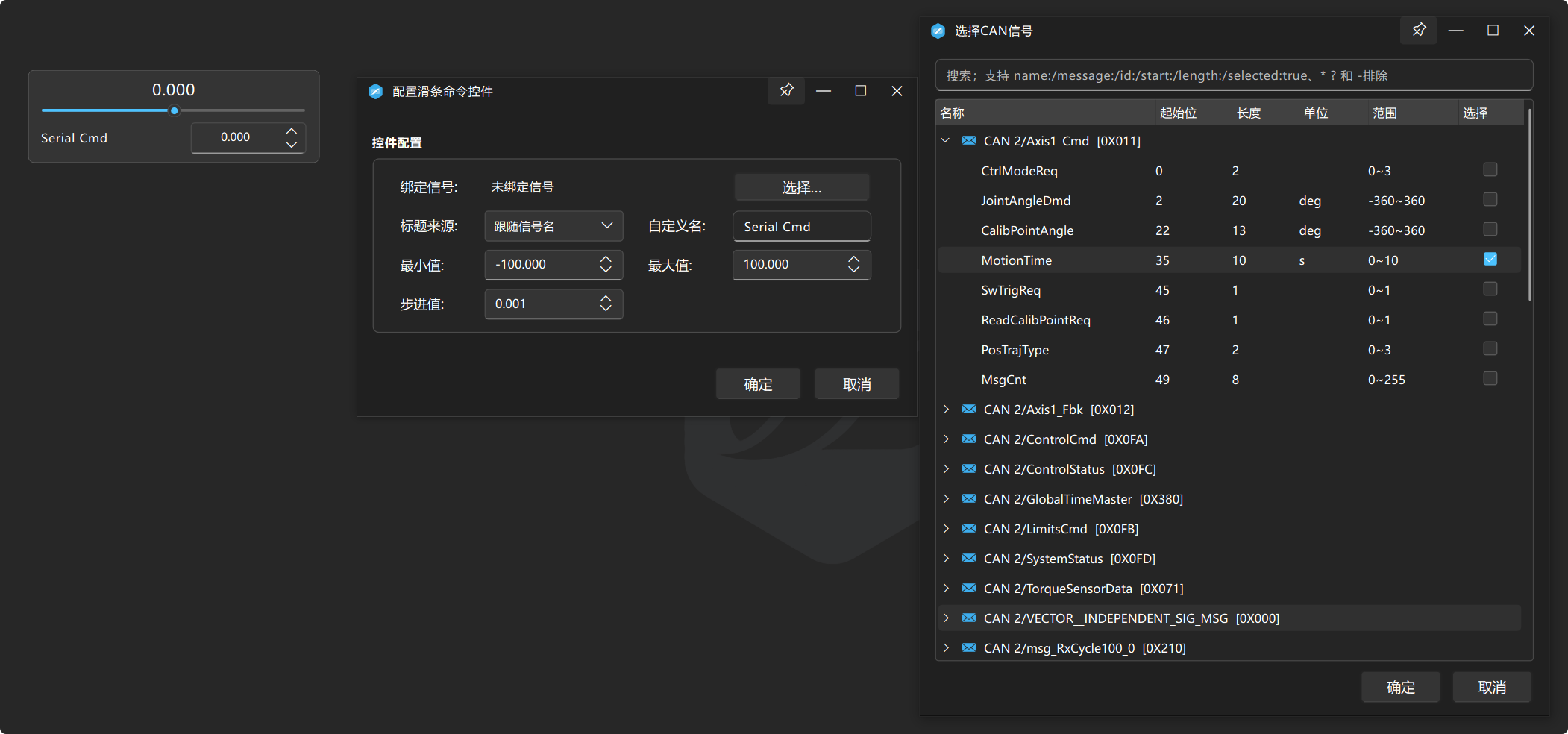
CAN FFT 与阶次分析
- 先在 CAN Plot 中添加要分析的 DBC 信号,再在工作区添加 CAN FFT 控件。
- 点击选择分析区域,在目标 CAN Plot 中单击建立选区,绑定来源图并选择 FFT 通道。
- 设置
T、N、F0和Hmax,或使用默认 FFT 选区手势调整范围;范围长度为N / F0秒。 - 点击计算,或完成选区调整后计算一次。在 FFT 右键菜单切换频谱曲线/阶次柱状图,配置固定 Y 刻度、Tracer、缩放和截图。
CAN FFT 使用当前选区快照进行单次分析,新报文到达不会自动重算。选区需包含 2~262144 个有效样本,频率轴使用首尾时间戳推导的平均采样周期;对于事件触发、丢帧或周期变化明显的信号,解读频率结果时应结合实际报文间隔。
Hmax 控制逐阶谐波与阶次柱状图数量,频谱曲线仍覆盖至 Nyquist,THD 统计带宽也不随 Hmax 缩小。
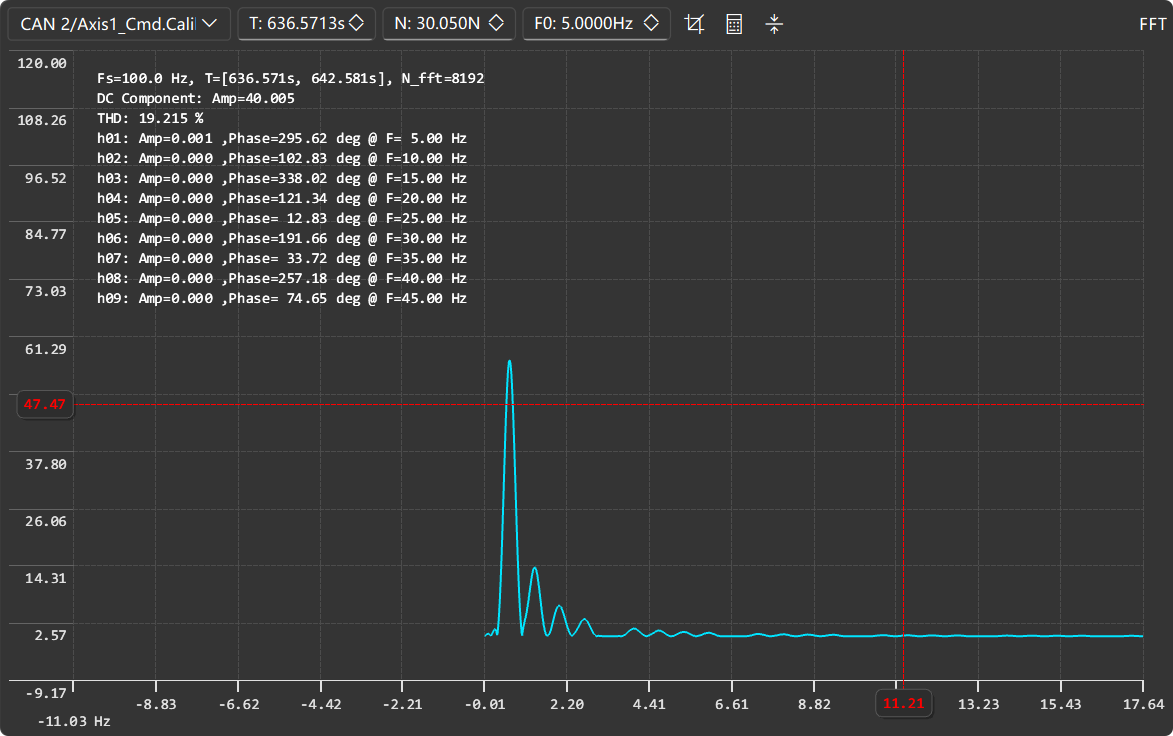
CAN 录制:原始报文与 DBC 信号
连接 CAN 后,通过录制按钮选择保存路径和格式。录制过程中可观察活动指示,停止后等待录制收尾完成再打开文件。
- 原始 CAN ASC:保存报文时间、通道、方向、ID 和载荷等信息,适合逐帧复盘和交换原始日志。
- 原始 CAN MF4:保存原始 CAN/CAN FD 事件,后续可在 CAN 页面重新绑定 DBC 解码。
- DBC 信号 MF4:保存按当前 DBC 解码的信号测量数据,适合进入 MDF Viewer 分析波形。
原始录制不要求先有 DBC;信号录制需要相应接口的有效数据库。Trace 的关键词和报文显示过滤不会裁剪录制内容。
CAN 原始日志浏览与离线回放
- 断开 CAN 并完成录制,通过 CAN 工具栏打开原始日志,支持
.asc、.mf4和.mdf中的 CAN 原始记录。 - 在“日志通道与 DBC”窗口为需要解析的日志通道指定数据库;关联已配置接口时,会使用该接口的整组 DBC。没有 DBC 的通道仍可查看原始报文。
- 在 Trace 时间模式中浏览完整日志、搜索和过滤报文,选择时刻并展开单帧信号。
- 使用 CAN 主工具栏播放、暂停或停止回放;Trace 右键菜单可设置 0.1~10 倍速,或从指定文件时间开始播放。
- 回放时,报文按日志时间进入 Trace、信号显示和 CAN Plot,可结合游标及 CAN FFT 分析。停止后保留已绘制数据,Trace 返回完整日志浏览。
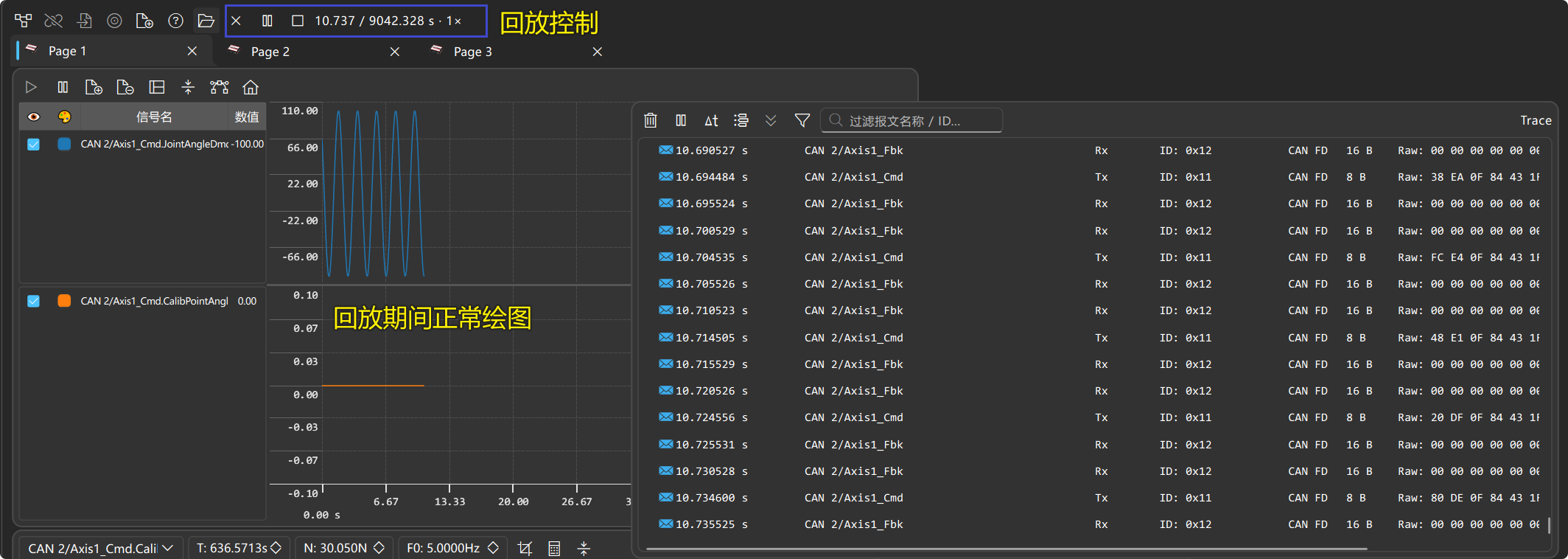
MDF 阅读与离线分析
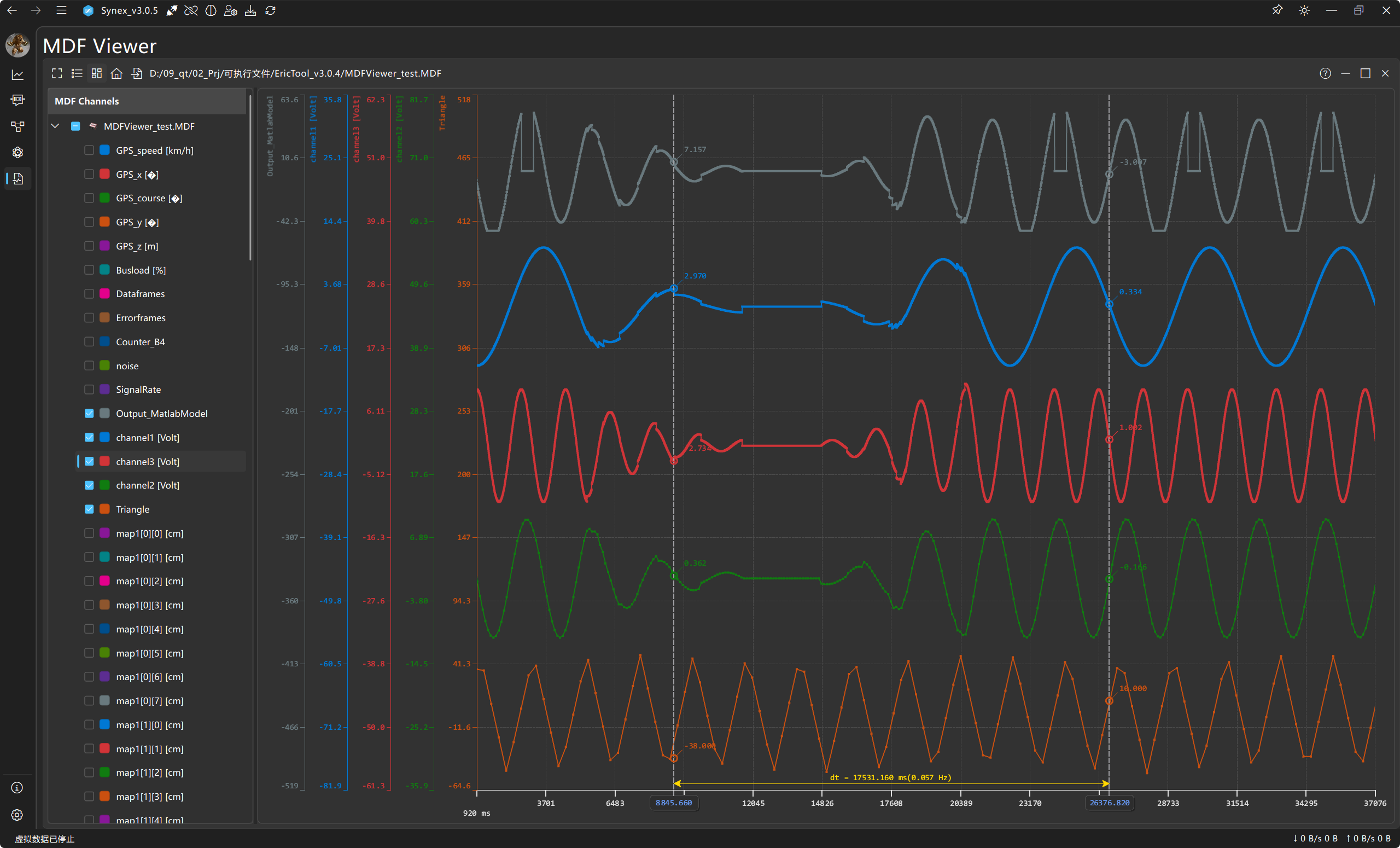
MDF Viewer 用于读取 .mdf 和 .mf4 测量文件,并把其中的数值通道绘制为可交互波形。它适合复盘 CAN 录制、台架试验、标定测量和长时间运行数据;当前模块以整段数据浏览和测量为主,不是带播放、暂停和倍速控制的时间回放器。
打开 MDF 文件
- 进入 MDF 页面,使用默认的 MDF Viewer;也可以在工作区中继续添加新的 MDF Viewer。
- 点击 Viewer 顶部的文件按钮,选择扩展名为
.mdf或.mf4的文件;也可以把文件从资源管理器直接拖入 Viewer。 - 文件解析成功后,左侧会展开通道树;通道名称后面的方括号用于显示文件中记录的物理单位。
- 勾选需要分析的通道,右侧绘图区会读取对应数据并添加曲线。
选择和整理通道
通道搜索:在左侧搜索行输入名称,支持不区分大小写的包含匹配、name:、*/?、- 排除及 selected:true/false。例如 *Speed* -Axis6 查找速度并排除 Axis6,selected:true 只查看已勾选通道。空格连接的条件需同时满足,Esc 或清空按钮恢复完整列表。
搜索只过滤列表,不移除隐藏通道已有的曲线;文件节点复选框只批量操作匹配通道。搜索期间暂停拖放和上下排序,清空关键词后恢复。
- 显示曲线:勾选单个通道即可添加曲线,取消勾选只移除对应曲线;勾选文件节点可以批量切换其下全部通道。
- 选择当前曲线:点击左侧通道行或右侧曲线,可把它设为当前曲线,后续 Y 轴适配和交互会优先作用于该曲线的坐标轴。
- 修改颜色:点击通道前的颜色标记可以更换曲线颜色,通道树、曲线和 Y 轴标识会保持一致。
- 调整顺序:拖动通道行,或多选通道后右键执行“上移”“下移”,可以调整列表顺序;再次使用堆叠显示时,曲线上下顺序会跟随通道树。
- 查看元数据:将鼠标停在通道上,可以查看完整名称、单位、描述、总点数、采样周期、ChannelGroup、RecordId、总线类型和来源等文件元数据。
独立 Y 轴、共轴与堆叠
MDF 中的通道可能具有完全不同的单位和量程,因此 Viewer 默认允许每条曲线拥有独立的 Y 轴范围。可以根据“看绝对值”“比较趋势”或“避免曲线重叠”三种目的选择不同布局。
- 显示所有 Y 轴:打开顶部“显示所有 Y 轴”开关后,绘图区左侧会并排显示全部可见曲线或轴组的彩色 Y 轴;关闭后只显示当前交互轴,让绘图区获得更多横向空间。
- 操作指定 Y 轴:显示全部 Y 轴时,将鼠标移到某一列 Y 轴上会高亮该轴;此时滚动滚轮,优先缩放被指向的 Y 轴,不影响其他独立轴。
- 共轴:在左侧多选量纲和范围相近的通道,右键选择“共轴”,它们会共享同一 Y 轴,便于直接比较目标值与反馈值;选择“移除共轴”可恢复独立坐标轴。
- 堆叠显示:点击顶部堆叠按钮或使用默认快捷键
B,可按通道树顺序把可见曲线分层排列;快捷键可在设置页修改。
平移、缩放与视图控制
- 平移:在绘图区按住左键拖动,可移动当前观察范围。
- 缩放:使用滚轮缩放;在 X 轴、当前 Y 轴或全部 Y 轴中的某一列上操作时,会优先调整对应坐标轴。
- 适应当前 Y 轴:点击顶部适应按钮或使用默认快捷键
F,当前曲线的 Y 轴会恢复到适合数据的范围,X 轴观察区间保持不变;快捷键可在设置页修改。 - 复位视图:点击顶部主页按钮,可以退出当前堆叠布局,并让完整 X/Y 数据重新适配绘图区。
- 显示设置:绘图区右键菜单可以切换线图、点图和点线图,调整 X 轴的分钟、秒、毫秒、微秒单位,以及坐标轴精度和滚轮缩放幅度。
光标测量
默认在绘图区左键双击可以添加或清除 X 光标,拖动光标即可观察它与各条可见曲线交点处的数值;手势可在设置页修改。放置多个 X 光标时,可以结合光标位置和区间标记比较两个时刻之间的变化。
- 最近点:读取距离光标最近的真实采样点,适合离散采样、阶跃量和不应人为补点的数据。
- 线性插值:根据光标两侧采样点估算当前时刻的数值,适合连续变化信号的趋势分析。
- Tracer 标记:右键菜单可以切换十字形、圆圈或菱形标记,便于在多曲线场景中辨认光标读数。
- 显示精度:X/Y 坐标轴精度会同时影响刻度和光标数值的显示位数,可根据时间跨度和信号量级调整。
MDF FFT 与阶次分析
- 加载文件并勾选待分析通道,在主绘图区右键进入“FFT 分析”,显示 FFT 绘图区。
- 选择 FFT 通道,设置
T、N、F0和Hmax;窗口长度为N / F0秒,最大分析阶数可选 1~100。 - 默认按
Alt+ 鼠标左键移动选区或调整边界,松手后计算;直接编辑参数只调整范围,点击“计算 FFT”提交分析。 - 在 FFT 绘图区右键选择频谱曲线或阶次柱状图,并调整固定 Y 刻度、绘图模式、Tracer 和截图。
MDF FFT 按真实时间戳确定样本范围,并以选区首尾平均采样周期建立频率轴,实际谐波范围受采样率限制。隐藏 FFT 会释放分析资源并保留参数;换文件后需重新选择有效通道。
Hmax 只限制逐阶谐波计算与阶次展示,不裁剪完整单边频谱,也不改变 THD 统计带宽。
AI 助手连接 / MCP
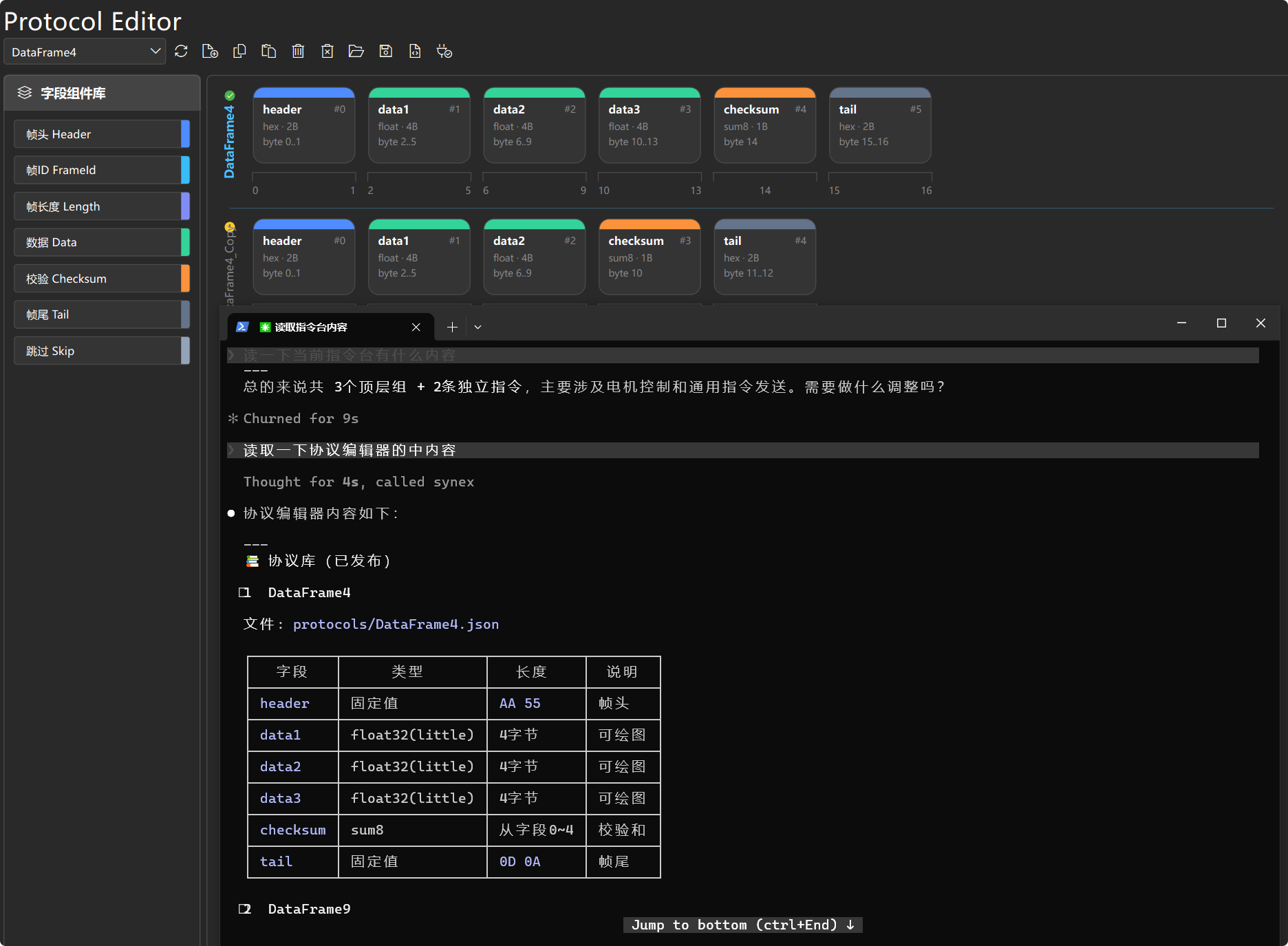
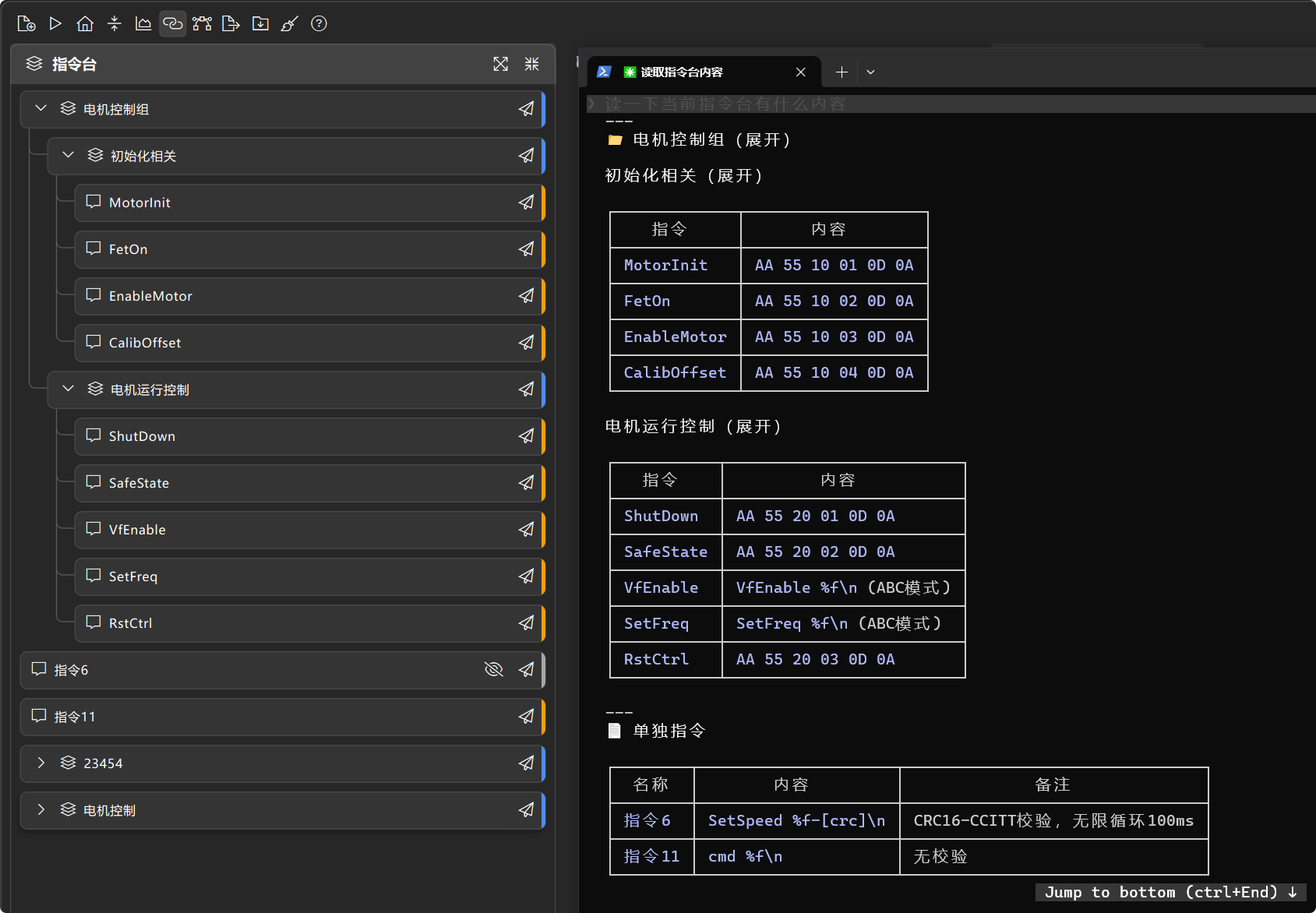
Synex 支持通过 MCP 让外部 AI 连接正在运行的应用。开启后,AI 会通过 SynexMcpServer.exe 连接本机 Synex,并访问当前 UI 中的真实指令面板、协议编辑器和个人工作台;关闭后,本机发现文件会被删除,外部 AI 无法继续连接。
当前 MCP 能力
MCP 开启后,外部 AI 不是简单读取静态文件,而是连接正在运行的 Synex UI。它可以读取当前界面状态,也可以在你确认后修改真实工作区配置。
- 连接诊断:调用
app_ping检查 Synex MCP 是否连通。Synex 重启、AI 助手连接被关闭,或 token 刷新后,需要重新启动 MCP server 再连接。 - 指令面板读取:读取完整命令树,或按 id 读取单个命令、命令组,用于让 AI 理解当前已有控制指令。
- 指令面板编辑:校验即将导入的 JSON,预览新增、修改、删除、移动等修改内容,并在确认后应用到正在运行的指令面板。
- 协议编辑器读取:读取协议库、协议行和字段,查询字段角色、字段属性、校验类型和可用配置项。
- 协议编辑器修改:新增、删除、修改协议和字段,调整字段顺序,导入协议 JSON,发布协议,或删除已经发布的协议。
- 协议辅助生成:分析协议帧布局,生成示例帧 hex,并根据当前协议生成下位机侧 C 代码。
- 个人工作台读取:读取页面列表、控件布局、单个控件配置、控件类型和最小尺寸,方便 AI 理解当前调试面板结构。
- 个人工作台编辑:新增或重命名页面,调整页面顺序,新增、复制、删除、移动控件,修改控件尺寸、配置和层级。
- 自动构建页面:根据结构化描述自动创建一个新的个人工作台页面,适合快速生成某个设备或实验项目的调试面板草稿。
- 通道与最新值:
get_channel_catalog读取物理/虚拟通道身份、名称、换算和公式;get_latest_channel_values读取每通道一个最新工程值,包括虚拟通道。 - 虚拟公式编辑:
preview_derived_channel_patch校验批量新增、修改和删除,apply_derived_channel_patch应用并保存。新公式影响后续数据,调用本身不重算历史。 - 运行已有指令:
execute_command和execute_command_group执行已有指令/组,按保存顺序和间隔调度,可查询或取消剩余任务。 - 操作输入控件:
execute_command_tile可按指定值或当前状态执行滑条、开关和模式选择,使用其绑定指令、文本/HEX 模板或 HSS 写入;当前不支持 CAN 控件。
Claude Code 接入
如果使用 Claude Code,可以把发布包中的 SynexMcpServer.exe 注册为 stdio server。下面路径按安装目录举例,实际使用时替换为你本机的 Synex 安装路径。
claude mcp add --scope user --transport stdio synex -- "D:\Synex_v3.0.5\mcp\SynexMcpServer.exe"
claude mcp list
claude mcp get synex
如果后续不再需要让 Claude Code 连接 Synex,可以单独执行卸载命令。
claude mcp remove synex --scope userCodex 接入
Codex CLI 和 Codex IDE 扩展共用 MCP 配置。你可以用命令行添加,也可以把同等配置写入 ~/.codex/config.toml 或项目内受信任的 .codex/config.toml。
codex mcp add synex -- "D:\Synex_v3.0.5\mcp\SynexMcpServer.exe"[mcp_servers.synex]
command = 'D:\Synex_v3.0.5\mcp\SynexMcpServer.exe'
startup_timeout_sec = 10
tool_timeout_sec = 60如果使用 Codex 桌面端,验证时不需要再打开命令行。先重启 Codex 或刷新当前会话,让它重新读取 MCP 配置;然后在 Codex 的 MCP/工具列表里确认能看到 synex,最后让 Codex 调用 app_ping。
1. 确认 Synex 顶部工具栏已经开启“AI 助手连接”。
2. 重启 Codex 桌面端,或刷新当前 Codex 会话。
3. 打开 Codex 的 MCP/工具列表,确认能看到 synex。
4. 对 Codex 说:请调用 Synex MCP 的 app_ping 检查连接。
VS Code Copilot 接入
VS Code 的 Copilot Agent 模式可以读取 MCP server。建议使用用户级配置:在命令面板运行 MCP: Open User Configuration,把下面内容写入 VS Code 打开的用户配置文件。
{
  "servers": {
    "synex": {
      "command": "D:\\Synex_v3.0.5\\mcp\\SynexMcpServer.exe"
    }
  }
}
验证 VS Code Copilot 是否安装成功时,先从命令面板查看 MCP server 状态,再在 Copilot Chat 的工具选择里确认 Synex 工具可用。最后同样调用 app_ping,用它确认当前运行中的 Synex 已经开启 AI 助手连接。
1. 打开命令面板,运行 MCP: List Servers。
2. 找到 synex,确认它可以启动且没有报错。
3. 打开 Copilot Chat 的 Agent 模式,进入 Configure Tools,确认能看到 synex 的工具。
4. 对 Copilot 说:请调用 Synex MCP 的 app_ping 检查连接。
配置完成后,先在 Synex 顶部工具栏开启“AI 助手连接”,再让外部 AI 调用 app_ping 检查连接。若 Synex 重启或重新开启连接,token 会重新生成;长期运行的 AI 客户端遇到连接失败时,重启 MCP server 通常即可恢复。
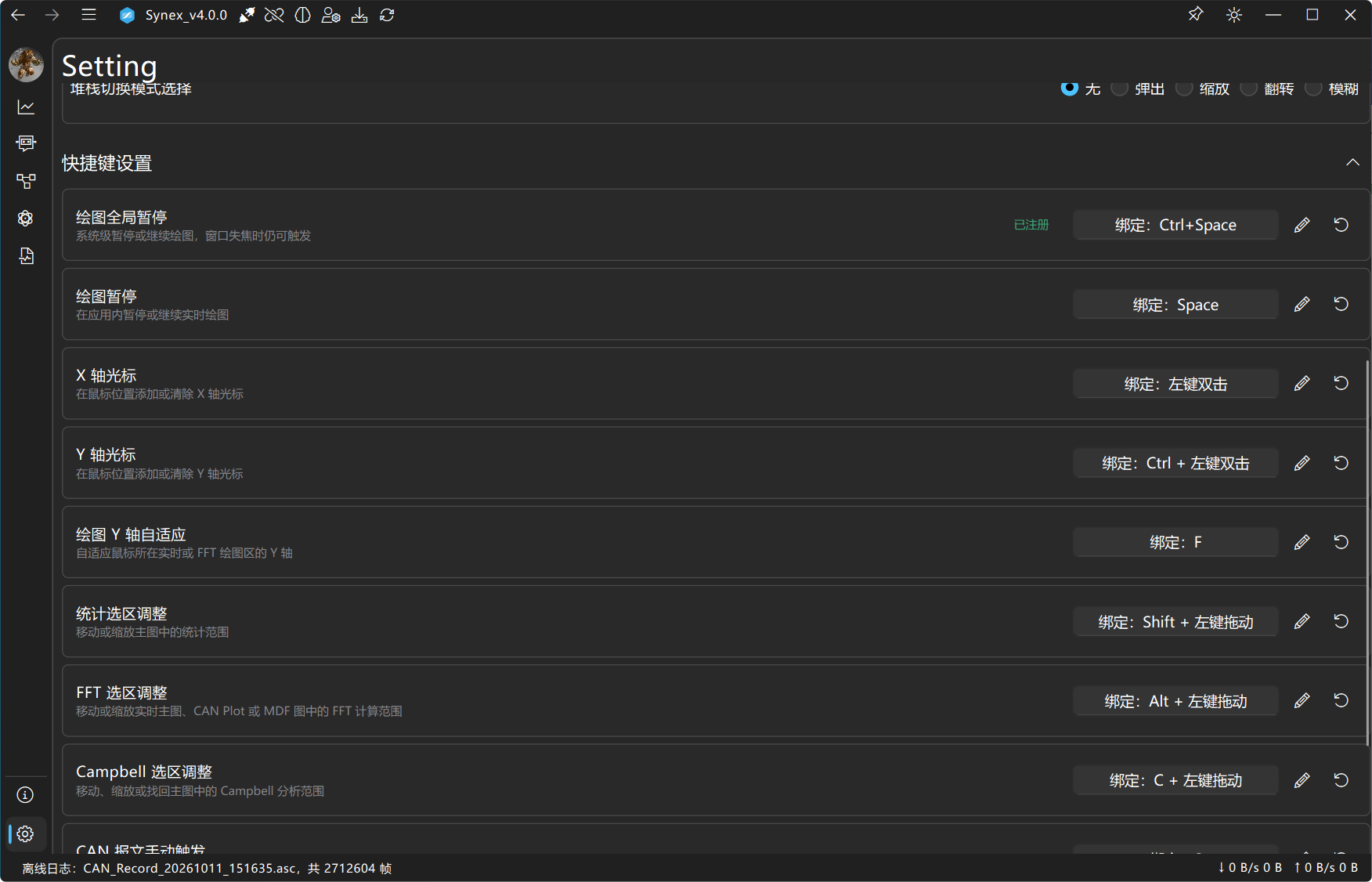
快捷键与鼠标操作
打开设置页的“快捷键设置”,点击某项当前绑定即可录制新的键盘组合或鼠标手势,也可清除绑定、恢复该项默认值。修改后自动保存。依赖位置或拖动轨迹的动作需要鼠标手势,录制时按界面提示操作;冲突或不支持的组合会给出提示。
- 系统级绘图暂停:
Ctrl + Space,窗口失焦时仍可触发;设置页显示注册、被占用或待接管状态。 - 应用内绘图暂停:
Space。 - X / Y 光标:分别为左键双击、
Ctrl + 左键双击。 - 实时/FFT 图 Y 轴自适应:鼠标中键单击。
- 统计 / FFT 选区:分别为
Shift + 左键拖动、Alt + 左键拖动。 - CAN 按键触发发送:
S,作用于当前 CAN Tile 中配置为按键触发的报文。 - MDF Y 轴自适应 / 堆叠:分别为
F、B。 - 立即发送控件指令:
Enter,按激活的滑条、开关或模式控件当前状态发送一次。
上面列出的是出厂默认值,日常操作以设置页当前绑定为准。除系统级热键外,其他动作按所在页面、绘图区或激活控件生效。
校验算法说明
Synex 中的指令台、连接页发送、协议编辑器和 CustomBinary 解析共用同一套校验算法。下位机如果需要解析 Synex 下发的指令,或者要手写与上位机一致的协议收发代码,可以按本节规则实现。
支持的算法
| 名称 | 长度 | 计算规则 |
|---|---|---|
sum8 |
1 字节 | 参与字节逐字节相加,结果保留低 8 位。 |
sum16 |
2 字节 | 参与字节逐字节相加,结果保留低 16 位。 |
xor8 |
1 字节 | 初值 0x00,参与字节逐字节异或。 |
crc8 |
1 字节 | CRC-8,非反射,高位先算,初值 0x00,多项式 0x07。 |
crc8-maxim |
1 字节 | CRC-8/MAXIM,反射算法,初值 0x00,反射多项式 0x8C。 |
crc16-modbus |
2 字节 | CRC-16/MODBUS,反射算法,初值 0xFFFF,反射多项式 0xA001。 |
crc16-ccitt |
2 字节 | CRC-16/CCITT-FALSE 风格,非反射,高位先算,初值 0xFFFF,多项式 0x1021。 |
crc16-xmodem |
2 字节 | CRC-16/XMODEM,非反射,高位先算,初值 0x0000,多项式 0x1021。 |
参与校验的数据范围
- 连接页和普通发送:
payload参与校验,校验值紧跟payload,最后再追加tail,整体顺序是payload + checksum + tail。 - 指令台:只有发送内容里写了
[crc]才会插入校验。校验范围可以选择“校验占位前”,也可以选择“全帧去校验”。 - CustomBinary:校验范围由协议编辑器中 Checksum 字段的“校验起点”和“校验终点”决定,Checksum 字段自身不参与计算。
- 文本命令解析:如果一行文本末尾 2 个字符可以作为 CRC8 HEX,Synex 会把前面的文本作为数据区计算
crc8。
校验结果写入方式
- 1 字节校验:写入校验值低 8 位。
- 2 字节二进制校验:小端时低字节在前,大端时高字节在前。
- 文本模式校验:写入大写 ASCII HEX 文本。例如校验字节
0xA5会发送两个字符A5。 - 指令台 Abc / HEX:Abc 模式中的
[crc]插入可打印 HEX 文本;HEX 模式中的[crc]插入原始校验字节。
下位机 C 参考实现
下面的实现按 Synex 固件代码生成器中的算法整理。若你使用协议编辑器直接生成 CustomBinary 发送代码,生成文件里已经包含对应校验函数;只有在下位机需要手写解析 Synex 下发指令或自定义接收逻辑时,才需要复制这些函数。
#include <stdint.h>

static uint16_t Synex_CheckSum8(const uint8_t *data, uint16_t length)
{
    uint8_t sum = 0u;
    for (uint16_t index = 0u; index < length; ++index)
    {
        sum = (uint8_t)(sum + data[index]);
    }
    return sum;
}

static uint16_t Synex_CheckSum16(const uint8_t *data, uint16_t length)
{
    uint16_t sum = 0u;
    for (uint16_t index = 0u; index < length; ++index)
    {
        sum = (uint16_t)(sum + data[index]);
    }
    return sum;
}

static uint16_t Synex_CheckXor8(const uint8_t *data, uint16_t length)
{
    uint8_t value = 0u;
    for (uint16_t index = 0u; index < length; ++index)
    {
        value ^= data[index];
    }
    return value;
}

static uint16_t Synex_CheckCrc8(const uint8_t *data, uint16_t length)
{
    uint8_t crc = 0x00u;
    for (uint16_t index = 0u; index < length; ++index)
    {
        crc ^= data[index];
        for (uint8_t bit = 0u; bit < 8u; ++bit)
        {
            crc = (crc & 0x80u) ? (uint8_t)((crc << 1) ^ 0x07u) : (uint8_t)(crc << 1);
        }
    }
    return crc;
}

static uint16_t Synex_CheckCrc8Maxim(const uint8_t *data, uint16_t length)
{
    uint8_t crc = 0x00u;
    for (uint16_t index = 0u; index < length; ++index)
    {
        crc ^= data[index];
        for (uint8_t bit = 0u; bit < 8u; ++bit)
        {
            crc = (crc & 0x01u) ? (uint8_t)((crc >> 1) ^ 0x8Cu) : (uint8_t)(crc >> 1);
        }
    }
    return crc;
}

static uint16_t Synex_CheckCrc16Modbus(const uint8_t *data, uint16_t length)
{
    uint16_t crc = 0xFFFFu;
    for (uint16_t index = 0u; index < length; ++index)
    {
        crc ^= data[index];
        for (uint8_t bit = 0u; bit < 8u; ++bit)
        {
            crc = (crc & 0x0001u) ? (uint16_t)((crc >> 1) ^ 0xA001u) : (uint16_t)(crc >> 1);
        }
    }
    return crc;
}

static uint16_t Synex_CheckCrc16Ccitt(const uint8_t *data, uint16_t length)
{
    uint16_t crc = 0xFFFFu;
    for (uint16_t index = 0u; index < length; ++index)
    {
        crc ^= (uint16_t)(data[index] << 8);
        for (uint8_t bit = 0u; bit < 8u; ++bit)
        {
            crc = (crc & 0x8000u) ? (uint16_t)((crc << 1) ^ 0x1021u) : (uint16_t)(crc << 1);
        }
    }
    return crc;
}

static uint16_t Synex_CheckCrc16Xmodem(const uint8_t *data, uint16_t length)
{
    uint16_t crc = 0x0000u;
    for (uint16_t index = 0u; index < length; ++index)
    {
        crc ^= (uint16_t)(data[index] << 8);
        for (uint8_t bit = 0u; bit < 8u; ++bit)
        {
            crc = (crc & 0x8000u) ? (uint16_t)((crc << 1) ^ 0x1021u) : (uint16_t)(crc << 1);
        }
    }
    return crc;
}

static void Synex_WriteU16Le(uint8_t *dest, uint16_t value)
{
    dest[0] = (uint8_t)(value & 0x00FFu);
    dest[1] = (uint8_t)((value >> 8) & 0x00FFu);
}

static void Synex_WriteU16Be(uint8_t *dest, uint16_t value)
{
    dest[0] = (uint8_t)((value >> 8) & 0x00FFu);
    dest[1] = (uint8_t)(value & 0x00FFu);
}
常见问题
连接成功但没有数据显示
先确认设备确实在发送数据,再检查协议类型、波特率或网络端口。若协议不确定,可先切换到 RawData 观察原始数据。
波形刷新卡顿
降低绘图刷新频率、减少同时显示通道数,或开启更适合当前机器的降采样策略。高吞吐场景也建议使用二进制协议。
自定义协议解析失败
重点检查帧头帧尾、字节序、字段长度、缩放系数和校验算法。协议编辑完成后建议用固定样本帧先验证。
进入 J-Link HSS 后提示未检测到 DLL
先确认本机已经安装 64 位 SEGGER J-Link Software Pack。如果自动定位失败,请打开“J-Link HSS 参数”,在“DLL 文件”一行选择安装目录中的 JLink_x64.dll;如果此前已经成功加载过其它路径,保存后重启 Synex。
ELF/AXF 中能看到名称,但变量不能选择
该对象可能没有固定可读地址、类型不受支持、只存在于寄存器,或已经被编译器优化。优先选择具有明确地址的全局或静态标量;结构体和数组本身通常只用于展开,应选择其可采样叶子。
连接 HSS 时提示 ELF/AXF 已变化
这表示当前保存的变量绑定和磁盘上的 ELF/AXF 指纹不一致。选择更新后等待地址刷新完成,确认无法匹配变量的处理结果,再次点击连接;Synex 不会在更新后自动连接目标。
HSS 能采样但 Tile 无法写入
确认当前连接类型确实是 J-Link HSS、连接仍处于开启状态,并且控件选择的是当前 ELF/AXF 中可写的固定地址标量。若启用了“写后读回校验”,还需要目标地址能够被 J-Link 正常读回。
虚拟通道修改后,旧波形没有变化
公式应用后首先作用于后续实时数据;要处理现有缓存或 CSV 历史,使用 GLOBAL 的历史重算按钮,并检查源通道和公式是否有效。
Trace 已暂停,CAN 绘图仍在变化
Trace 暂停只冻结当前列表,接收和绘图继续。离线日志需要暂停整体播放时,请使用 CAN 主工具栏的播放/暂停按钮。
MDF 搜索后仍看到其他通道曲线
搜索只过滤通道列表,不取消隐藏项原有勾选。清空关键词后可以重新查看并取消这些通道。
SPLOT 文件提示使用其他入口打开
快照与分段记录使用相同扩展名,但内部格式和用途不同。保存数据生成的快照用原加载按钮;录制生成的记录用“查看记录”,未正常收尾的记录可选择 .splot.part 尝试恢复。
添加第二份 DBC 失败
检查文件是否已关联,或与当前接口已有定义存在报文 ID/帧格式冲突、报文重名。整理定义后重试,具体文件和冲突项查看 SynexLog.txt;添加顺序不能用于覆盖已有定义。
反馈与支持
如果你希望补充新的硬件适配、协议模板或示例工程,可以在项目页面提交反馈。反馈时请尽量附带软件版本、连接方式、协议配置和复现步骤;J-Link HSS 问题还建议附上 DLL 版本、目标设备名、接口类型、采样周期和 ELF/AXF 工具链。